🎨 Cómo imprimir en varios colores o materiales con un solo extrusor
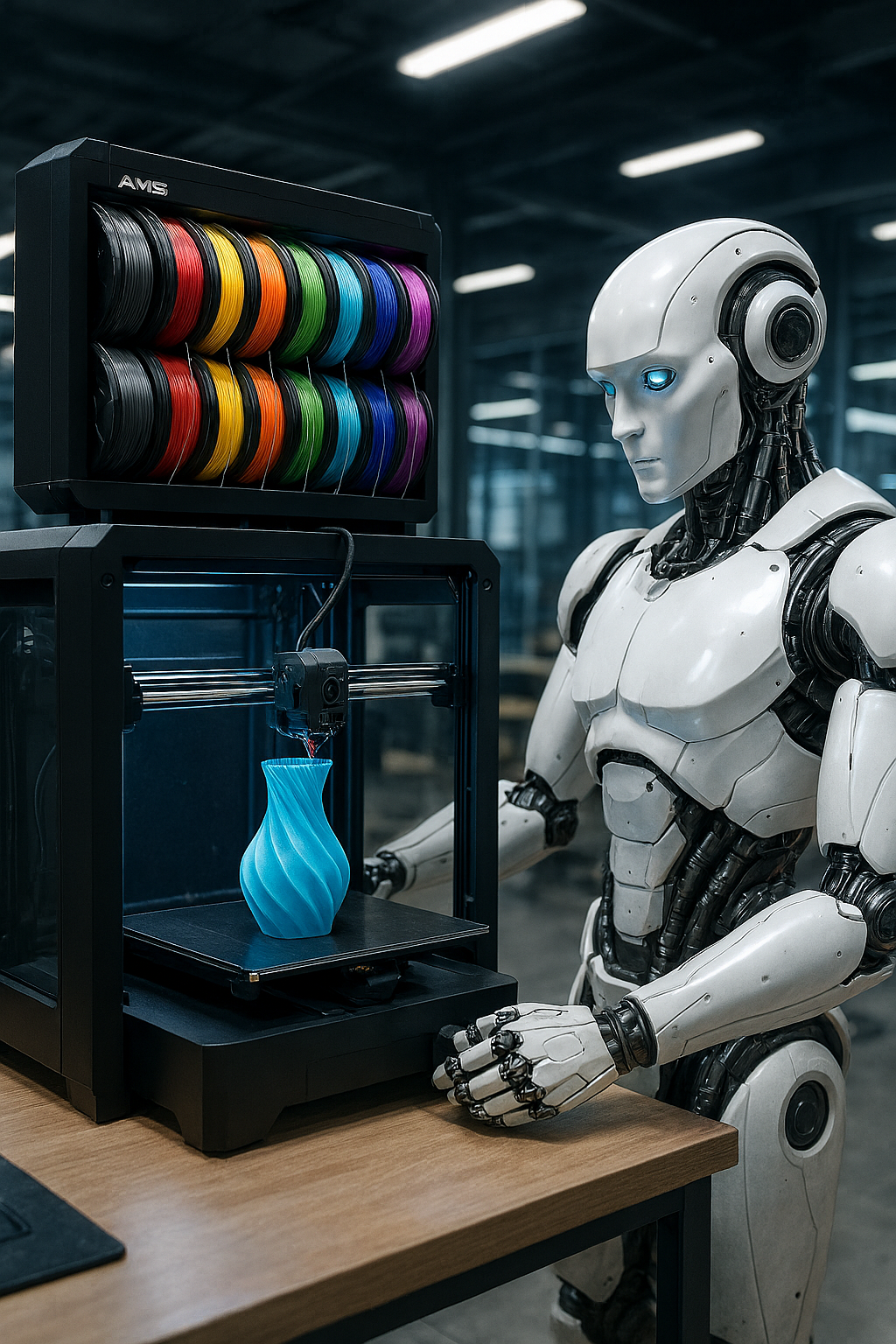
Imprimir piezas multicolor o multimaterial sin tener una impresora con múltiples extrusores (ni CFS ni AMS) parece un truco de magia. Pero con un poco de planificación, mucha paciencia y aprovechando algunas funciones de los laminadores, se puede lograr perfectamente. Vamos a repasar las técnicas más usadas y cómo configurarlas en distintos slicers.
🛠️ Métodos principales
- Cambio de filamento manual (Filament Swap): pausa en altura definida, cambio de filamento, reanudar.
- Impresión por secciones (Color by Part): dividir el modelo en piezas y ensamblar.
- “Painting” en slicers avanzados: asignar colores a zonas del modelo y generar pausas automáticas.
⚙️ Ejemplos prácticos en distintos laminadores
🟢 Ultimaker Cura – Pause at Height
La función Pause at Height es un script de postprocesado que permite detener la impresión en una capa específica.
Pasos detallados:
- Abrí tu modelo en Cura y configurá los parámetros de impresión.
- En el menú superior, seleccioná Extensions → Post Processing → Modify G-Code.
- En la ventana emergente, hacé clic en Add a script y elegí Pause at Height.
- Configurá los parámetros:
- Pause at: altura en mm o número de capa.
- Park Print Head: coordenadas donde se moverá el nozzle durante la pausa (ej. X=0, Y=0).
- Retraction: cantidad de retracción antes de la pausa para evitar goteo.
- Extrude Amount After Pause: purga de unos milímetros al reanudar para limpiar el nozzle.
- Standby Temperature: temperatura a la que se mantiene el hotend durante la pausa.
- Guardá el G-code y comenzá la impresión.
- Cuando la impresora llegue a la capa indicada, se detendrá. Cambiá el filamento y reanudá.
Ejemplo práctico: imprimir un llavero con base blanca y logo azul → pausa en la capa del logo, cambio de filamento, continuar.
🟠 PrusaSlicer – Color Print
- Función integrada en la vista de capas.
- Se agrega un marcador en la capa deseada.
- El slicer inserta automáticamente el comando
M600para cambio de filamento. - Ejemplo: soporte con base negra y parte superior roja.
🔵 Simplify3D – Inserción manual de pausas
Pasos detallados:
- Abrí el modelo y definí los parámetros de la impresión. En la pestaañ Advanced, en el parámetro Stop printing at height ingresá la altura exacta en la que querés hacer el cambio de color. Si sabés el número de capa, simplemente multiplicá ese número de capa por la altura de cada capa y tendrás el valor necesario.
- Agregá un nuevo proceso: en el cuadro Process, botón Add. Llamalo «Color xxx» (xxx sería el color de tu elección…).
- En Advanced, ingresá el valor para Start printing at height: será el valor que ingresaste en Stop printing at height más la altura de capa.
- Podés repetir los pasos 2 y 3 todas las veces que necesites cambiar de color o tipo de material.
- Procesá y guardá el GCODE.
- Editá el GCODE con cualquier editor de texto.
- Buscá el texto «Process Color xxx» (o el nombre que le hayas puesto).
- Justo antes de esa línea, ingresá el siguiente código:
; JADM Cambio filamento
M190 S80 ; Matiene cama caiente. Modificá 80 por la temperatura necesaria
G91 ; modo relativo
G1 Z10 F300 ; subo Z 10 mm
G90 ; modo absoluto
G1 X0 Y0 F3000 ; muevo cabezal a posición segura
M104 S215 ; caliento extrusor. Modificá 215 por la temperatura de tu material
M109 S215 ; espero a 215°C. Modificá 215 por la temperatura de tu material
M600 ; cambio de filamento
; fin JADM cambio filamento
No es necesario que acampes al lado de la impresora. Cuando sea el momento de cambiar el color o tipo de material, la impresora iniciará el proceso de cambio de filamento, expulsando el material actual y manteniendo la cama caliente a la espera de que realices el cambio manualmente y esperando que pulses el botón del panel de control para purgar un poco del nuevo material (las veces necesarias) y continuar la impresión.
🧪 Multimaterial con un solo extrusor
- PLA + TPU: base rígida y zonas flexibles.
- PLA + madera/metal: textura o peso adicional.
- Ajustar temperatura y flujo al cambiar de material.
🚀 Tips finales
- Siempre purgar tras el cambio para evitar contaminación.
- Usar “purge blocks” o torres de limpieza cuando el slicer lo permita.
- Planificar el modelo: los cambios funcionan mejor en capas planas y definidas.
- Documentar configuraciones para repetir resultados.
🎯 Conclusión
No necesitás múltiples extrusores para darle vida a tus impresiones. Con Pause at Height en Cura, los marcadores de PrusaSlicer o los scripts de Simplify3D, podés lograr piezas multicolor o multimaterial con una simple impresora de un solo extrusor.
Para impresoras simples como las confiables MakerParts, las Ender o Creality básicas, Hellbot, Artillery y otras tantas, este método te puede sacar de más de un apuro y permitirte realizar producciones excepcionales.
Si habitualmente la mayoría de tus trabajos requieren cambios de color o materiales, Lo ideal (digo, cómo si las impresoras cayeran del cielo…) sería actualizarte a una impresora capaz de trabajar automáticamente con múltiples materiales (Creality CFS, Bambu AMS, etc.), que además ya incluyen sensores y mejoras tecnológicas que simplifican hasta las impresiones más complejas y evitan muchísimos de los trastornos a los que nos terminamos acostumbrando: atascos, despegues y fallas de impresión varias. No son invulnerables, pero ya realizan automáticamente ajustes de Z o flujo de material en tiempo real según sea necesario, más velocidad, mitigación de vibraciones y algunas hasta incluyen IA para detectar desvíos de la impresión respecto al modelo esperado. Faltaría que también diseñen el modelo, pero no creo que falte demasiado para que lo hagan.
Baratas no son, pero tampoco tienen precios prohibitivos.
De todas formas, un maker que se respete se las arregla con lo que tenga y en eso estamos.
Salute!