Acelerar Windows en pocos clicks.

En muchísimas páginas vas a encontrar interminables preámbulos, explicaciones teóricas y párrafos y más párrafos de palabrerío que terminan recomendandote que descargues tal o cuál software para, mágicamente, convertir tu pc con un procesador chico, antiguo y obsoleto en una PC gamer de última generación. Si esa era tu intención, ha sido un gusto verte por aquí, gracias por venir y ya podés ir saliendo. No va a suceder.
Pero, sea cual sea la capacidad de tu computadora, cierto es que hay maneras de mejorar el rendimiento.
Estética
Si sos de los que gustan de tunear el escritorio, modificar la apariencia de los menúes y dejar tu Windows como un inodoro con fundas de peluche, pues tampoco hay mucha manera de ayudarte. Si no podés controlar tus instintos de decoración extrema, es preferible que los apliques ridiculizando con adornos a tu sufrido caniche. Pero la compu es una herramienta y, como tal, su sobrecarga ornamental no es recomendable.
La iluminación LED agregada a los gabinetes crea espacios realmente espectaculares, pero no son gratis. Ni para tu bolsillo ni para tu dispositivo. Tanto te preocupaste por que el consumo de tu placa de video este a la altura de la capacidad de tu fuente de alimentación, que no deberías olvidar que esas luces tambien consumen. Poco, pero consumen. No es mucho ni es un consumo determinante, pero no exageres.
Los fondos de pantalla, aunque no lo creas, son peores. Consumen memoria, recursos de CPU y disco para cargarse y reproducirse cada vez que se muestra el escritorio o se deja de mostrar…
Peor los fondos dinámicos que deben ir recopilando imágenes de tu librería y ni hablar de los fondos animados. Hacéle un enorme favor a tu equipo y dejá sólo el que más te guste de los básicos del sistema operativo.
Al fin y al cabo no es el fondo de escritorio lo que debiera estar a la vista la mayor parte del tiempo, sino otras aplicaciones que estés utilizando. Si no es así, talvez te convenga ir pensando seriamente en cambiar tu computadora por un portaretratos digital.
Servicios
No por saber más que los ingenieros de Microsoft ni mucho menos. Pero hay que entender que Windows no está diseñado para un entorno específico sino para satisfacer las posibles necesidades de milllones de usuarios diferentes. Por eso cuentan con una enormidad de herramientas que muchos necesitan y aprovechan pero muchos otros no.
Por ejemplo el viejo y querido Superfetch, devenido en SysMain desde los últimos Windows 10. Simplificando, es un servicio de precarga de aplicaciones y recursos para que estén disponibles cuando los necesites. El tema es que esos recursos estarán ocupados todo el tiempo, los uses o no. La desactivación de este servicio sólo ocasionará un mínimo incremento en el tiempo de espera cuando efectivamente necesites utilizar alguno de ellos pero los mantiene libres y disponibles cuando no es necesario tenerlos ocupados.
El servicio de Temas es otro caso: se encarga de administrar las opciones del tema de escritorio seleccionado durante su configuración. Una vez que hayas elegido los colores, fondos y tipos de letra, podrías desactivarlo sin problemas.
El servicio de uso de datos sólo tiene sentido en dispositivos móviles que conecten a traves de la tarjeta SIM de un proveedor de telefonía. A ese uso de datos se refiere. Está claro que no es el caso de la mayor parte de los dispositivos Windows y muy probablemente tampoco es el tuyo, así que tambien podés desactivarlo sin que cambie nada más que los recursos consumidos.
Para desactivar estos servicios, dale a las teclas Windows y R simultáneamente y en la ventana que aparece escribí services.msc. Dale enter y luego en la lista busca cada uno de estos servicios (SysMain, Temas y Uso de datos), dale doble click y en la ventana de propiedades elegí el tipo de inicio Desactivado, click en Detener, Aplicar y Aceptar. Listo
Configuración avanzada del sistema
Dando click derecho sobre Equipo y luego click en Propiedades, se abre la vieja ventana de propiedades del equipo. Buscá el link configuración avanzada del sistema y entrá allí.
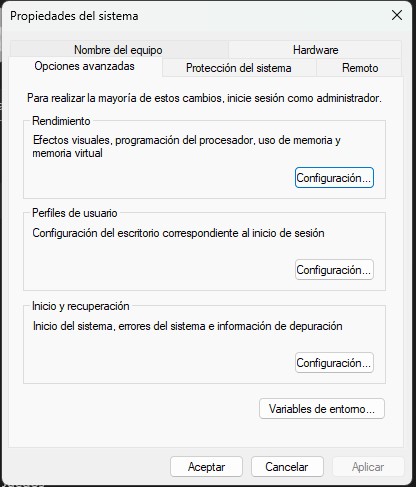
Dale click al botón Configuración… dentro del apartado Rendimiento y allí elegí la opción Ajustar para obtener el mejor rendimiento. Esto apaga sobras y mejores visuales, entre otras cosas. Quizás te convenga ir jugando con los resultados, tildando y destildando las opciones posibles hasta obtener el mejor balance.
Inicio de Windows
Otra vez Windows + R, tipea taskmgr y dale enter. Se abre el Adminitrador de tareas y allí tenes que buscar la pestaña Aplicaciones de Inicio (o arranque, segun tu versión de Windows…). Edge, Chrome y Adobe son siempre candidatos a estar activados para iniciarse con cada arranque de Windows. Si están, deshabilitalos. Y es muy probable que encuentres un listado extenso de aplicaciones que no conocés, casi seguro porque no las usás: deshabilitalas. Si algo que usás luego no funciona, pues volvé a habilitarlo en esta pantalla y listo. Steam y otras plataformas de juegos requieren ciertas aplicaciones abiertas desde el inicio para funcionar correctamente pero podrías ejecutarlas manualmente sólo cuando vayas a jugar.
Espacio en disco
Es el menor de tus problemas. Siempre y cuando tengas al menos unos 20Gb libres en tu disco de sistema, no debería afectar al rendimiento. Pero atentos: eso en caso de que tengas un SSD o un HD en optimísimo estado. los discos mecánicos empiezan dar señales de desgaste cada vez con mayor velocidad. Es decir: cada vez duran menos. Y ese desgaste sí es un enorme responsable de la pérdida de rendimiento en una computadora, cualquiera sea el sistema operativo que use. Podría decirte que más del 90% de las consultas que recibo por pérdida de rendimiento son culpa del mal estado de un disco mecánico antes que de cualquier otra cosa. Si el administrador de tareas (Windows+R -> taskmgr -> enter) muestra un casi constante 100% en la columna Disco, es un enorme pasacalles en la pantalla de tu compu que dice CAMBIAME EL DISCO !!!.
Por otro lado, si el disco se muestra en color rojo o con menos de un 10% de espacio libre, tambien puede ocasionar pérdida de rendimiento: el equipo tiene que trabajar muchísimo para encontrar un espacio en donde escribir un dato…
El Escritorio superpoblado
Ya hilando un poco más fino, otra causa de pérdida de rendimiento es el escritorio superpoblado de archivos sueltos. Las carpetas influyen tambien, pero quizás no tanto. Es cierto que el escritorio no es más que otra carpeta del sistema casi como cualquier otra, pero tambien es cierto que cada vez que Windows muestra una carpeta, recorre todo su contenido para crear o actualizar la base de datos de miniaturas (los iconitos que se muestran en cada archivo), sus vistas preliminares y otra info de cada uno. Siendo que el escritorio se muestra casi constantemente, a cada cambio de pantalla o al cerrar y abrir cada aplicación, un escritorio saturado de contenido puede ser una variable a tener en cuenta. Deberías reordenar tu trabajo en otras ubicaciones o, si no te dá para hacer un click e ir a Documentos, por ejemplo, al menos acomodá los archivos sueltos dentro de carpetas para minimizar la cantidad de items separados con los que el sistema tiene que lidiar a cada rato…
Antivirus
En las películas lo vemos. En la vida real tambien. Muchas agencias de seguridad diferentes metiendo los pies en un mismo caso no hacen más que complicarse entre sí, sea por burocracia o porque… bueno, son lo que son y casi siempre el resultado es que los malhechores toman margaritas en Filipinas mientras los servicios se rascan la barbilla preguntándose «quien se ha comido mi queso?».
De modo diferente pero con resultados similares, más de un antivirus en el mismo equipo no sólo no mejoran la seguridad sino que la perjudican. En el caso particular de Windows, el Windows Defender (de lo mejor que hay en su gama y salvo casos específicamente extravagantes no recomiendo otro) se desactiva y pasa a retiro al instalar cualquier otro antivirus comercial, como para cumplir con regulaciones antimonopólicas. Pero esas otras alternativas agregarán sus propias funciones de estadística comercial, bombardeo publicitario y herramientas de rastreo y seguridad que consumen su cuota de recursos adicional sin brindar en realidad su equivalente en seguridad. Si además agregas bloqueadores de anuncios, software específicamente anti spyware, aplicaciones de escaneo de pendrives, VPNs anonimizadoras de conexiones y toda esa caterva de software imprescindiblemente inútil si no usas la compu con sentido común, pues tu compu estará funcionando mucho peor que lo que podría. Desinstalalos. Todos. Probá el cambio y luego decidí cuáles necesitás realmente.
A tener en cuenta:
Estado del disco, cantidad de memoria y capacidad del procesador.
En ese orden, son los aspectos fundamentables a tener en cuenta a la hora de entender el porqué de la pérdida de rendimiento de una compu.
Los tres están relacionados.
El SSD más veloz no puede hacer mucho si tu equipo no tiene memoria RAM suficiente para «acomodar» las 38 ventanas de navegador que usás simultáneamente. Con un SSD rapidísimo y 32Gb de RAM (suficientes para un servidor de una empresa mediana), tampoco harás mucho si tu computadora tiene un procesador Intel Atom, un modesto Celeron o un AMD Semprón del 2010…
Por lo dicho, no hay soluciones mágicas. Aunque es muy real que un disco SSD va a mejorar el rendimiento general del sistema y luego el aumento de memoria RAM agilizará el movimiento de datos, el procesador siempre es el núcleo fundamental de la computadora y ningún otro cambio va a convertir una PC de gama baja creada para consultar correos en una supercomputadora cuántica que pueda resolver modelos astrofísicos.
Salute!




