Cómo agregar cualquier archivo, carpeta o aplicación al menú de inicio de Windows 10
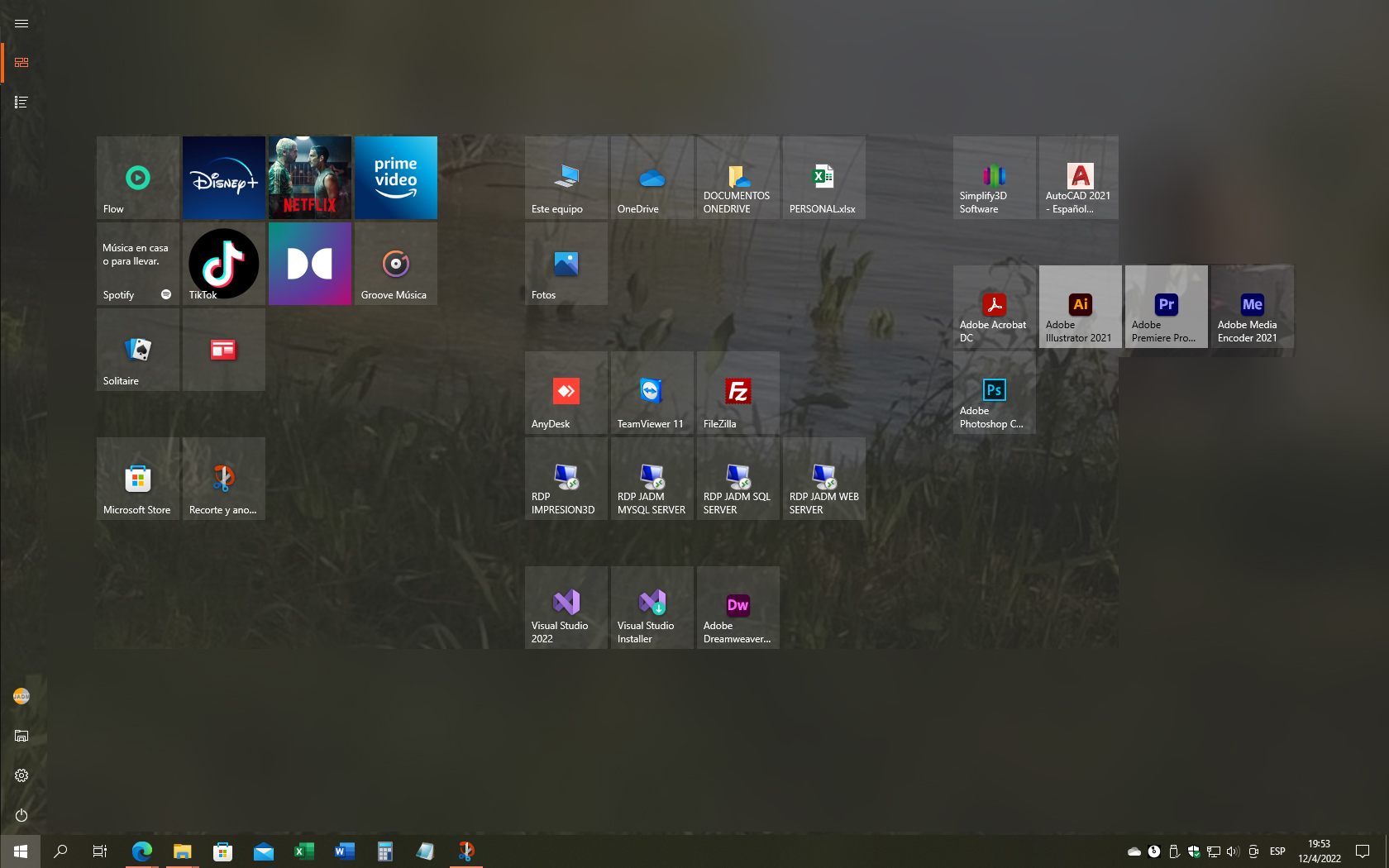
Pasan los años y aunque ya se pueden ver muchos equipos funcionando con Windows 11 (y pareciera que asoma el 12 en el horizonte), el clásico, hoy, es Windows 10. Y como le pasó al supremo XP o al nunca bien ponderado Windows 7, al 10 empiezan a llegarle intimaciones de retiro que seguramente ignorará por algunos años más.
Y aunque lleva ya su tiempo conviviendo con los usuarios, todavía surgen consultas sobre configuraciones que nunca estuvieron del todo claras.
Anclar a Inicio, según Microsoft
Abre el menú Inicio a continuación, busca la aplicación que quieras anclar en la lista, o búscala escribiendo el nombre de la aplicación en el cuadro de búsqueda.
Mantén presionado (o haz clic con el botón derecho) en la aplicación y luego selecciona Anclar a Inicio
Para desanclar una aplicación, selecciona Desanclar de Inicio.
… fácil, no? Pero esa planilla de Excel que usás a diario, el acceso directo a tus escaneos o el link a tu Gmail no aparecen en la lista de aplicaciones. Así que esas instrucciones no te sirven.
Podés probar el plan B: dar click derecho sobre un archivo y luego click izquierdo sobre Anclar a Inicio. Pero justo en los casos que estamos necesitando Anclar a Inicio no aparece!
Anclar a inicio cualquier cosa!!
Resulta que existe una carpeta Roaming, en la que Windows almacena mucha información relacionada a la configuración deseada por el usuario. Entre toda esa info, guarda los accesos directos que compondrán la lista de aplicaciones y programas a las que accedemos desde Inicio.
El truco entonces consiste en colocar un acceso directo de nuestra planilla de Excel, link a Gmail o la foto de la abuela, dentro de esa carpeta. De este modo, aparecerá luego en la lista de aplicaciones y allí SÍ!!!, nos dejara dar click derecho, Anclar a Inicio y listo el pollo.
Paso a Paso
Abrí la carpeta Roaming correspondiente a tu usuario. Primero tenés que tener visibles los archivos ocultos, porque es una carpeta invisible:
- En cualquier ventana del explorador das click en el menú Archivo, luego Cambiar opciones de carpeta y de búsqueda. Cuando se abren las opciones, vas a la solapa Ver y tildas la opción Mostrar archivos, carpetas y unidades ocultas. Aplicar, Aceptar, chau.
- Para ubicar y abrir la carpeta Roaming correspondiente a tu usuario, lo más sencillo es dar click en el botón de Inicio, escribir %appdata% y presionar Enter.
- Se abre la carpeta Roaming en tu explorador y allí tenes que ir a la carpeta Microsoft, luego a Windows, despues a Menú Inicio y finalmente a Programas. Si querés ir directo tipeando toda la ruta, sería algo así como:
[tu disco de sistema]:\Users\[tu carpeta de usuario]\AppData\Roaming\Microsoft\Windows\Start Menu\Programs - Colocá allí los accesos directos que necesites. Una forma sencilla es abrir las carpetas en donde se encuentran los archivos, aplicaciones, links o lo que sea que quieras poner en el Menú de Inicio, arrastrarlos manteniendo presionado el botón derecho y, al soltar, elegir Crear íconos de acceso directo aquí. Luego incluso podés modificarle el nombre y hasta asignarle el ícono que más te guste (esto se hace igual desde el XP …me abstengo de explicarlo)
- Y ahora sí, abrí tu Menú de Inicio, entrá a la lista de aplicaciones, buscá alfabéticamente cada uno de los accesos directos que acabás de crear, dale click derecho y luego Anclar a Inicio.
Cuando vuelvas a dar click al botón de Inicio, ya tendrás tus icónos de acceso directo disponibles y podrás reubicarlos, cambiarles el tamaño, agruparlos y darle un nombre a un grupo… pero todo eso sí funciona tal y como describe Microsoft en sus documentos, así que te invito a Googlear.
Salute!