Cómo seguir recibiendo actualizaciones de seguridad en Windows 10 después de 2025 (ESU gratuito)
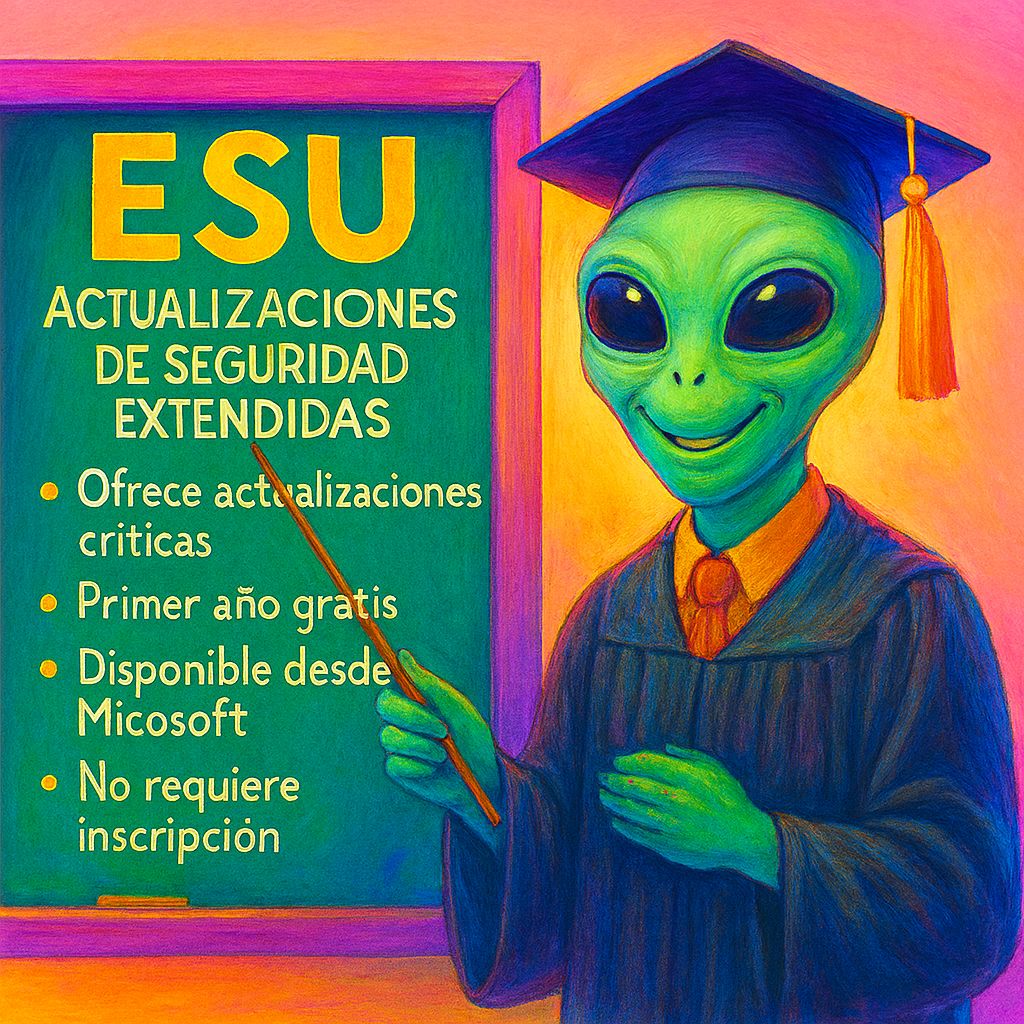
¿Tu PC no puede actualizar a Windows 11? No te preocupes. Microsoft ofrece un año adicional de actualizaciones de seguridad gratuitas para Windows 10. Acá te explicamos cómo activarlas paso a paso.
📅 ¿Qué es el programa ESU?
El programa Extended Security Updates (ESU) permite seguir recibiendo parches de seguridad críticos en Windows 10 hasta octubre de 2026, incluso después de que finalice el soporte oficial el 14 de octubre de 2025.
✅ Gratis para usuarios particulares
✅ Sin registro ni instalación adicional
✅ Disponible en Argentina y otros países
🧩 Requisitos para activar ESU
Antes de comenzar, asegurate de cumplir con estos requisitos:
- Windows 10 versión 22H2
- Actualizaciones automáticas
- Conexión a internet
🛠️ Instrucciones paso a paso
1. Verificar la versión de Windows
- Presioná
Inicio→ escribíwinver→ Enter - Aparecerá una ventana con la versión instalada
- Debe decir Versión 22H2
2. Activar actualizaciones automáticas
- Ir a
Inicio→Configuración - Seleccionar Actualización y seguridad
- Ingresar a Windows Update
- Asegurarse de que diga “Estás actualizado” o “Actualizaciones automáticas activadas”
3. Esperar la activación automática del ESU
Si cumplís los requisitos, Microsoft descargará automáticamente los parches de seguridad extendidos. No necesitás hacer nada más.
📌 Aparecerán como “Actualización de seguridad extendida” en el historial de actualizaciones.
Si en tu equipo no se activa automáticamente y te pide “Inscríbete en las actualizaciones de seguridad ampliada”
Ese mensaje es legítimo: algunos usuarios de Windows 10 están viendo “Inscríbete en las actualizaciones de seguridad ampliada” porque Microsoft comenzó a mostrarlo en equipos que no activaron automáticamente el programa ESU. Esto ocurre especialmente en versiones mal actualizadas, configuraciones empresariales o instalaciones personalizadas.
🛡️ ¿Qué significa el mensaje?
El mensaje “Inscríbete en las actualizaciones de seguridad ampliada” aparece en Windows Update cuando el sistema detecta que:
- El equipo no está inscrito automáticamente en el programa ESU.
- El sistema operativo no cumple con todos los requisitos para recibir actualizaciones extendidas.
- Se requiere una activación manual mediante clave ESU o configuración adicional.
🔍 ¿Por qué aparece en algunos equipos?
Esto puede deberse a:
- Uso de Windows 10 Enterprise o Education, que requieren inscripción manual.
- Instalaciones personalizadas sin conexión a internet o con actualizaciones deshabilitadas.
- Equipos que no tienen Windows 10 versión 22H2.
- Configuraciones corporativas con WSUS o políticas de grupo que bloquean ESU.
🛠️ ¿Cómo inscribirse manualmente?
1. Clic en “Inscribirse ahora”
- Aparece en la sección de Windows Update si el sistema detecta que no está inscrito automáticamente.
- El botón abre una ventana emergente de Microsoft.
2. Inicio de sesión con cuenta Microsoft
- Se solicita iniciar sesión con una cuenta personal (Outlook, Hotmail, etc.).
- No se requiere cuenta empresarial ni suscripción paga.
📌 Importante: la cuenta se usa para vincular el dispositivo al programa ESU, no para cobrar ni instalar software adicional.
3. Verificación del dispositivo
- Microsoft comprueba:
- Que el equipo tenga Windows 10 versión 22H2
- Que esté activado correctamente
- Que tenga actualizaciones automáticas habilitadas
- Que no esté en un dominio empresarial (en algunos casos)
4. Confirmación de inscripción
Si todo está correcto, aparece un mensaje como:
- “Tu dispositivo está inscrito en el programa de actualizaciones de seguridad ampliadas.”
- A partir de ese momento, las actualizaciones ESU se descargan automáticamente desde Windows Update.
Si existe una objeción, podes recibir alguna de estas respuestas:
- “Este dispositivo no es elegible para ESU”
- “Actualizá a la versión 22H2 para continuar”
- “Contactá al administrador del sistema” (en entornos empresariales)
- Actualizar Windows a la versión 22H2
- Verificar que el sistema esté activado
- Usar una cuenta Microsoft personal, no laboral
💾 ¿Conviene hacer copia de seguridad?
Sí. Antes de cualquier cambio importante, se recomienda hacer backup:
Opciones recomendadas:
- Historial de archivos: Configuración → Actualización y seguridad → Copia de seguridad
- Imagen del sistema: Panel de control → Copias de seguridad y restauración
- Manual: copiar tus archivos a un disco externo o a OneDrive
🔐 ¿Qué incluye el ESU?
- Parches de seguridad
- Protección contra malware
- Compatibilidad con apps
🧠 Preguntas frecuentes
¿Tengo que pagar algo?
No. El primer año de ESU es gratuito para usuarios particulares.
¿Funciona en Argentina?
Sí. No hay restricciones regionales. Solo necesitás tener Windows 10 versión 22H2.
¿Qué pasa después de 2026?
Microsoft podría ofrecer ESU pagos para años posteriores, pero aún no lo confirmó.
Y si no puedo o no quiero inscribirme en ESU?
Windows 10 ya no recibirá actualizaciones de ningún tipo y eso lo vuelve vulnerable contra nuevos virus, malwares o todo tipo de ataques. Lo mismo que sucedió en su momento con Windows 7. No significa que tu compu deje de funcionar o inmediatamente se vaya a infectar, pero sí que deberás ser más prudente con lo que descargues, a que sitios web entres, los links a los que vayas a dar click y todas las cuestiones de seguridad que de todas formas deberías tener en cuenta siempre.
Como cualquier sistema operativo discontinuado, con el tiempo dejarán de funcionar algunas aplicaciones y paulatinamente puedan aparecer otro tipo de inconvenientes, pero no es algo que vaya a suceder en lo inmediato.
Si tu equipo lo permite (procesador de al menos 4 núcleos, 8Gb de RAM, disco en excelente estado o, mejor aún, unidad SSD), lo más recomendable es actualizar a Windows 11 (aún no cumpliendo con todos sus requisitos puede ser la mejor opción).
O, por supuesto, comprar un equipo nuevo que sí cumpla con todos los requirimientos de Windows 11. Cuestión de presupuestos…
Salute!!




