Cómo tener mas de una pantalla en tu compu
Sea para jugar, trabajar en edición gráfica, carga y consolidación de datos o mantener redes y correos siempre visibles mientras trabajás, la opción de contar con más de una pantalla en las cuales poder distribuir tus actividades es sumamente cómoda.
ADVERTENCIA: ES UN VIAJE DE IDA
Sí, eso mismo. A poco de acostumbrarte a tener un segundo monitor para tener en uno tu tarea principal y en el secundario tus correos, vas a empezar a notar que quizás una tercera pantalla en la que poder tener siempre abierto, por ejemplo, Whatsapp, no estaría mal. Y poco tiempo despues de que hayas instalado esa tercer pantalla, una cuarta para poder distribuir las planillas, textos o imágenes sobre las que estas trabajando se empieza a tornar imprescindible. Será cuestión de tiempo nomás para que tu escritorio se parezca a una exposición de TV de supermercado. Pero es lo que nos pasa a la mayoría.
Estás advertido.
Primer pantalla adicional: la más fácil
Si tu equipo es una PC de escritorio más o menos actual, verás que en el panel trasero hay al menos dos de los conectores de video existentes. Podés identificar cuáles son los de tu motherboard comparándolos con la siguiente imagen:
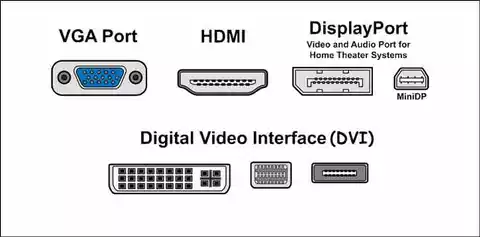
Una de ellas obviamente ya la estas usando con tu monitor actual. Sólo es necesario que identifiques cuál es la otra y veas que tipos de entradas de video tiene el segundo monitor que vas a conectar. Y si aún no lo compraste, mejor aún: buscá alguno en el que al menos una de sus entradas de video coincida con la que tenés disponible en tu computadora.
Si no lo consiguieses o dentro de la gama de precios que estás buscando no incluyen justo ese tipo de conector, no desesperes. Para cada combinación de conectores, existen adaptadores como estos:
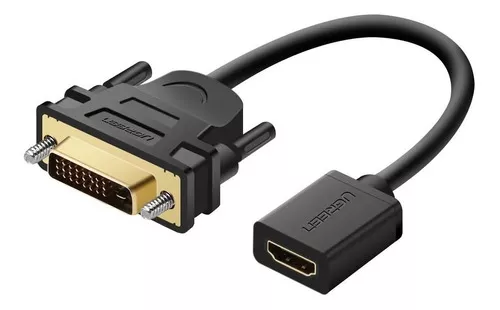
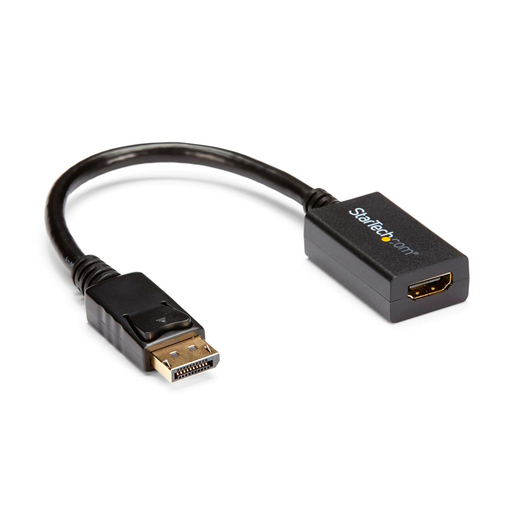
Y estos son sólo algunos. Solo es cuestión de buscar. Sin embargo, siendo que casi todos los monitores tienen al menos una entrada HDMI, si tu compu no tiene una salida HDMI disponible, siempre te va a convenir buscar el adaptador del tipo disponible en tu PC a HDMI. Si, en cambio, tu nuevo monitor no es tan nuevo y sólo tiene disponible una entrada VGA (o D-SUB… y podés identificarla con la imagen que viste más arriba), es hora de un poco de teoría. Los conectores VGA se usan para señales de video analógicas. Algo así como la vieja salida de video de una video cassettera o una consola de juegos de los 80s. HDMI, en cambio, maneja señales digitales. A diferencia de las señales analógicas, por el cable no viaja el video en sí, sino los datos digitales para construir esa imagen de video. Y entonces sucede que con un adaptador común y económico (los adaptadores pasivos) podés convertir una salida HDMI de tu PC a la entrada VGA / D-SUB de tu monitor, pero no es posible convertir una salida VGA de la compu a una entrada HDMI del monitor. Para esto último en lugar de un simple adaptador pasivo, es necesario interponer un conversor activo. A la vista pueden ser similares, pero verás que son más caros y, en general, requieren ademas algún tipo de alimentación eléctrica: es común que tengan un cable USB adicional para conectarlo a un puerto de la compu y tomar de allí la alimentación eléctrica que necesitan o que directamente lleven una fuente adicional de alimentación.
Otra situación posible es que tu computadora o el monitor tengan un conector DVI. De estos hay distintos tipos, similares a simple vista pero bien diferentes en su funcionamiento. Prestá atención a la siguiente tabla:
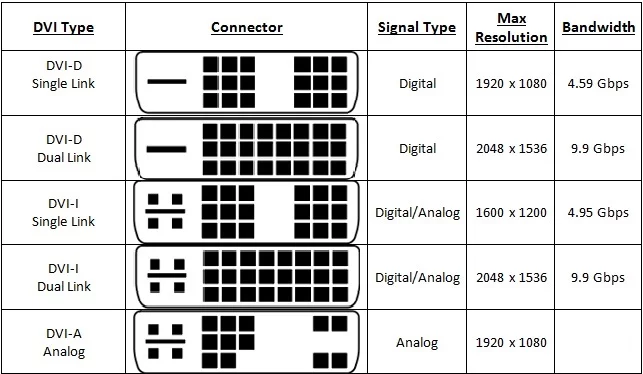
Si este es tu caso, al comprar un cable, adaptador o conversor para conectar tu PC y el monitor, tenés que prestar atención a la columna Signal Type. Si tanto en el monitor como en la compu tenes un conector Digital/Analog, con un cable en el que simplemente coincidan los pines de las fichas para cada dispositivo, listo. Lo mismo para el caso en el que ambos sean Digital o ambos sean Analog (o uno sea Digital/Analog y el otro cualquiera de los dos tipos). Pero si uno es Digital y el otro es Analog, no basta con que coincidan las fichas con los conectores de tu dispositivo: necesitás un conversor de manera similar a como expliqué para el caso VGA / HDMI. Las salidas DVI del tipo Digital/analog o simplemente Digital son compatibles con entradas HDMI y visceversa.
Es decir que, para agregar un segundo monitor, sólo es necesario conseguir el cable, adaptadores o conversores necesarios y listo. Luego sólo es cuestión de configurar tu escritorio para dusplicar la misma imagen en ambos monitores, extender tu escritorio a ambas pantallas para poder desplazar ventanas de uno al otro como más te guste. En Windows, tocando las teclas Windows+P, se abren las opciones de proyección y sólo es cuestión de que selecciones la que más te convenga.
En caso de que estés usando una notebook, casi seguro dispone de un conector HDMI. Un cable HDMI al monitor adicional y listo. O, en todo caso, interpondrás el adaptador que haga falta según explicamos antes.
Más de dos monitores
Te dije que te ibas a enviciar? Pues bien, sucede que con la multiplicidad de cosas que hacemos en nuestra compu, no importa cuantas pantallas agreguemos, a medida que lo vayamos haciendo siempre parecerán pocas. Pero, como ya habrás notado, tu computadora ya no tiene más salidas de video disponibles. Y entonces? Nada muy complejo. Caro, puede ser según la opción elegida, pero no muy complicado.
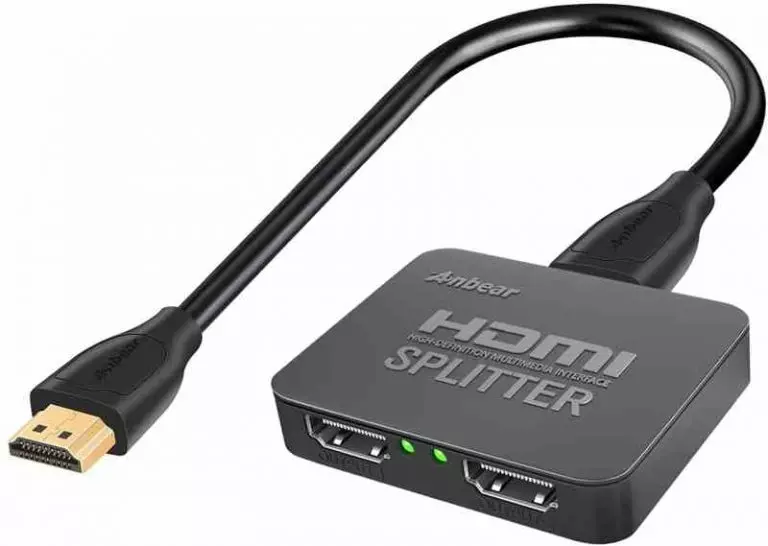
Splitter HDMI
Un splitter o divisor es un pequeño dispositivo que, como su nombre lo indica, divide las señales en múltiples salidas. No confundir con un HUB : Un splitter HDMI duplica una única señal hacia varias pantallas (todas muestran lo mismo). Un hub/switch HDMI permite conectar varias fuentes de video a una sola pantalla y elegir cuál usar. No son intercambiables: uno multiplica salidas, el otro entradas. Cómo sea, el splitter te serviría para que ambos monitores muestren la misma imagen. Útil para llevar a la imagen a otra habitación o una pantalla de mayor tamaño, pero no permite extender el escritorio tal como planteamos en el objetivo de esta nota.
Placa de video
Agregar una placa de video adicional a tu computadora es una excelente manera de multiplicar las salidas que permitan conectar más pantallas. Al elegir tu placa deberás tener en cuenta los requisitos de las aplicaciones que vayas a usar y entonces comprarás una placa de gama mayor para juegos, edición gráfica o streaming, o una placa sencilla y económica si sólo la va a usar para poder contar con más monitores para tus aplicaciones básicas habituales.
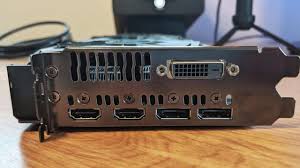
Todas las placas de video medianamente actuales cuentan con más de una salida de video y estas se suman a las ya disponibles en el panel trasero de tu computadora. Será necesario conectar con los cables/adaptadores/conversores que correspondan la cantidad de monitores deseada. Y luego configurar el BIOS de tu equipo para que mantenga activa la salida de video integrada en el mother luego de que instales la nueva placa gráfica, si es que las salidas de la placa nueva no son suficientes y aún querés seguir usando tambien las del motherboard. Esto, porque la mayoría de los BIOS vienen configurados de fábrica para desactivar el video integrado cuando se coloca una placa gráfica adicional. Acá te toca trabajar a vos: deberás googlear el manual de tu motherboard y allí encontraras las instrucciones específicas para tu caso. En general se trata de buscar las IGD Options y setearlas en Both, IGD Enabled o IGD/PEG, pero varían en diferentes marcas y versiones de BIOS, por eso, repito: a googlear tu caso.
Como decía al principio, no importa cuantas pantallas agregues, a medida que te vayas acostubrando a una cantidad, enseguida vas a empezar a pensar en que una más sería mejor. Lo más curioso de todo esto es que no importa cuantas pantallas tengamos a la vista ni cuantas ventanas con aplicaciones podamos abrir simultáneamente: nuestro cerebro seguirá siendo el mismo y no atiende tareas concientes de otra manera más que en forma secuencial: una a la vez. Aunque nos autopercibamos multitasking, nuestra cabeza no puede sino suspender la atención a una tarea antes de saltar a la siguiente, con un alto consumo de recursos, casi del mismo modo que el procesador de la compu cuando abris varias aplicaciones a la vez, sólo que el procesador de la Pc puede mantener varios hilos de trabajo simultáneos pero nosotros no (salvo las de nuestro sistema nervioso autónomo, como respirar… pero mascar chicle al mismo tiempo ya es un trabajo adicional…).
Y entonces es momento de la segunda advertencia de esta nota: trabajar con múltiples pantallas y, por ende, con múltiples aplicaciones y tareas diferentes al mismo tiempo, podrá parecernos (y en realidad así nos resultará) mucho más cómodo y práctico, pero conlleva un mayor consumo de recursos físicos. Probablemente hagas en 2 horas lo que hacías antes en 4 horas, pero sentiras el cansancio de haber trabajado 6.
Salute!