Copia de seguridad de tu PC sin complicarte

Cada tanto explicamos diferentes maneras de hacer respaldos del contenido de la computadora. Especialmente centrándonos en lo más importante: tus archivos.
Pero es cierto que, además de toda tu información personal y de trabajo, tu computadora tal como la usás contiene un montón de aplicaciones y configuraciones que tambien sería útil conservar además de tus archivos, para evitarte el trabajo de tener que buscar y reinstalar cada cosa, volver a configurarla y personalizar nuevamente cada detalle cuando sea necesario.
Copia de Seguridad de Windows
Tu PC con Windows 10 o Windows 11 ya incluye lo necesario para poder hacer sencillas copias de seguridad de todo lo necesario sin demasiadas complicaciones.
- Funcionalidad: Permite realizar copias de seguridad de archivos, temas, configuraciones y aplicaciones instaladas en tu PC.
- Almacenamiento: Utiliza tu cuenta de Microsoft para almacenar la información de copia de seguridad en OneDrive, con 5 GB de almacenamiento gratuito.
- Configuración: Puedes seleccionar qué carpetas y configuraciones deseas respaldar y sincronizar con OneDrive.
- Restauración: Facilita la restauración de datos en un nuevo equipo iniciando sesión con la misma cuenta de Microsoft.
Para realizar una copia de seguridad de tu PC Windows, puedes seguir una serie de pasos sencillos que te permitirán proteger tus archivos y configuraciones importantes. Aquí te explicamos cómo hacerlo:
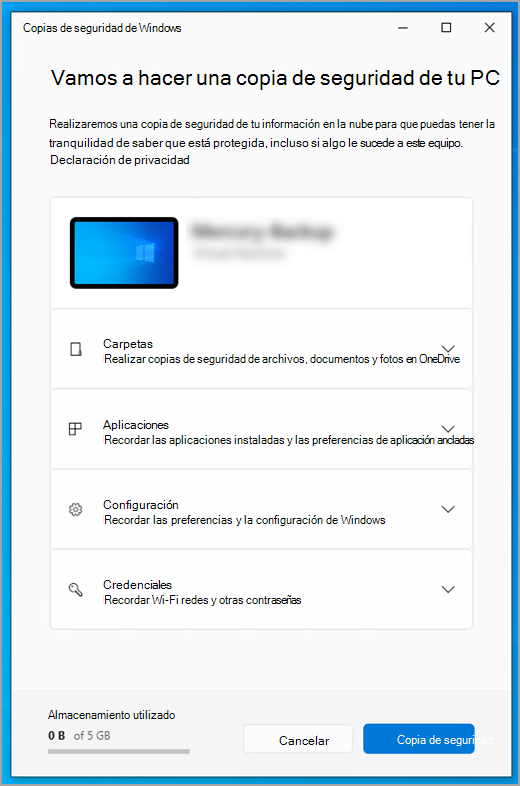
- Iniciar sesión con una cuenta de Microsoft: Esta cuenta es la que asociarás con Windows, Microsoft 365, OneDrive, Xbox, entre otros. La información de copia de seguridad se almacenará con tu cuenta de Microsoft, facilitando el acceso a tus archivos en un equipo nuevo solo con iniciar sesión. Para ello, ve a Inicio > Configuración > Cuentas > Tu información y selecciona «Iniciar sesión con una cuenta de Microsoft en su lugar».
- Hacer una copia de seguridad de las carpetas: Con la función Copias de seguridad de Windows, puedes sincronizar las carpetas que elijas con tu cuenta de OneDrive, lo que las hace accesibles al instante en todos los equipos que uses con esta cuenta. Para empezar, busca y abre Copias de seguridad de Windows, selecciona «Carpetas» y elige cuáles de tus carpetas de usuario deseas respaldar en OneDrive, como Escritorio, Documentos, Imágenes, Vídeos y Música. Tené en cuenta el espacio que ocupan esas carpetas: considerá la posibilidad de adquirir más almacenamiento en la nube si los 5 GB gratuitos no son suficientes para tus necesidades. Para decidir si el costo vale o no la pena, pensá que un disco físico del tamaño equivalente al espacio que comprarías en la nube, cuesta unas 3 veces más y tiene una vida útil limitada. Y, además, deberías aegurarte periódicamente de que se encuentre en buen estado, conservarlo seguro y recordar conectarlo para hacer las copias.
- Acceder y compartir archivos desde cualquier lugar: Al hacer una copia de seguridad de tus fotos y archivos en la nube, podrás guardarlos, compartirlos y editarlos rápidamente con OneDrive y Microsoft 365. Los cambios se sincronizarán automáticamente entre dispositivos, permitiéndote acceder a las últimas versiones de los archivos en cualquier momento y desde cualquier lugar.
- Transferir tu información a un equipo nuevo: Una vez que hayas respaldado tu PC, podrás transferir tu información a una nueva más fácilmente. La aplicación Copias de seguridad de Windows recordará los últimos cambios y, al configurar un nuevo equipo, solo necesitarás iniciar sesión con la cuenta de Microsoft de la copia de seguridad.
- Protección en caso de problemas con tu PC: Con la copia de seguridad de tus documentos, fotos, música y vídeos, no tendrás que preocuparte por perder archivos y recuerdos importantes si le sucede algo a tu PC.
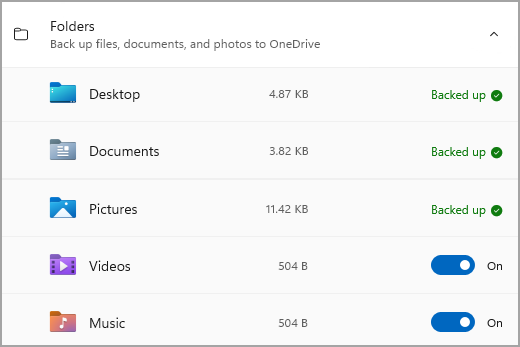
Además de las copias de carpetas, podés activar las opciones de copia de seguridad de Aplicaciones, Configuración y Credenciales: con esos ajustes activados, la copia de seguridad incluirá la lista de tus aplicaciones instaladas, la configuración general del equipo, tus ajustes personalizados y las contraseñas de WiFi, accesos de red y demás servicios que tengas almacenadas en la PC.
Recordá que es importante mantener tu sistema operativo actualizado para asegurarte de que la función de copia de seguridad funcione correctamente.
Siguiendo estos pasos, podrás mantener tus archivos seguros y facilitar la transición a un nuevo equipo o recuperar la información cuando sea necesario y volver a trabajar con el menor esfuerzo posible. La copia de seguridad es una parte esencial del mantenimiento de tu PC y te proporciona tranquilidad sabiendo que tus datos están protegidos con un nivel de seguridad y funcionalidad más que aceptable para un uso doméstico.
Salute!