Habilitar macros en Excel sin perder la seguridad del equipo
Nunca es recomendable permitir que cualquier cosa que provenga de cualquier sitio se ejecute en nuestro equipo. Pero no pocas veces debemos utilizar planillas de Excel recibidas por e-mail y Office parece empecinado en bloquear ciertas funciones y, específicamente, no dejarnos utilizar los macros contenidos en ese archivo. Entonces, como no queremos habilitar todo indiscriminadamente, sería sensato poder decidir en cada caso.
Según nuestra versión de Office, las instrucciones para hacer esto…
Excel 2003
- Ir a Herramientas – Opciones – Seguridad
- En el menú Herramientas, elija Macro y haga clic en Seguridad.
- En la ficha Nivel de Seguridad, seleccionar nivel Medio
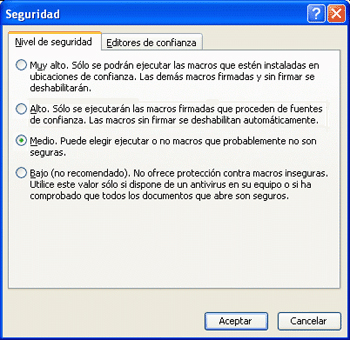
- Aceptar y reiniciar Excel con la nueva configuración
- Cuando se abre una planilla que contenga macros, aparecerá la siguiente advertencia:
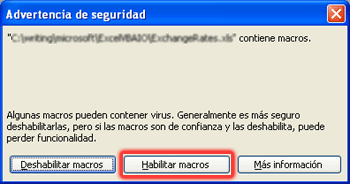
Para ejecutar los macros contenidos en esa planillas, haga click en Habilitar macros.Si desconoce el origen de la planilla o la funcionalidad de los macros y no quiere ejecutarlos, haga click en Deshabilitar macros.
Excel 2007- 2010
- En Office 2007 haga clic en el botón de Microsoft Office y, a continuación, en Opciones de Excel.
- En Office 2010 debe ir a Archivo y luego Opciones
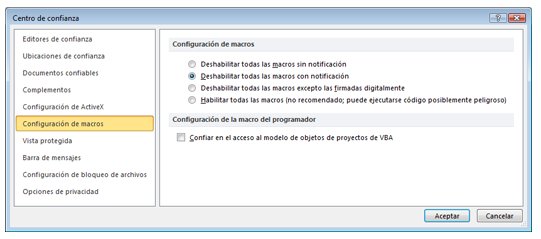
- Haga clic en Centro de confianza, luego en Configuración del Centro de confianza y, a continuación, en Configuración de macros.
- Seleccione Deshabilitar todas las macros con notificación (este valor es el predeterminado). Haga clic en esta opción si desea deshabilitar las macros, pero desea recibir alertas de seguridad si hay macros presentes. De esta manera, puede elegir cuándo habilitar las macros en cada caso.
- Aceptar y reinicial Excel
Al abrir un archivo excel que contenga macros, verá en la barra superior la siguiente advertencia:

Haga click en habilitar contenido para permitir la ejecución del macro programado.