Instalando Windows 11 SIN cuenta Microsoft 2024
Ya hablamos de ciertas restricciones a la hora de instalar Windows 11, especialmente de aquellas relacionadas con el hardware del dispositivo.
Tambien comentamos la existencia de ciertos trucos que permiten saltearse estas restricciones o al menos algunas de ellas y la conveniencia o no de instalar el sistema de esta forma.
Pero actualmente hay requisitos que parecen no poder evitarse para completar la instalación: contar con conexión a Internet y conectar Windows con una cuenta Microsoft existente o creada en ese momento.
Para qué sirve la cuenta Microsoft?
Para un montón de cosas: usar servicios de Microsoft (OneDrive, Outlook, Teams), descargar ciertas aplicaciones de la tienda de Microsoft, sincronizar nuestras configuraciones y otros datos entre diferentes dispositivos (tal como haces con Android en tu teléfono con la cuenta de Gmail), restablecer contraseñas perdidas o ubicar un dispositivo vinculado a esta cuenta cuando lo extraviamos o nos lo roban.
Entonces, porqué querría alguien no utilizar una cuenta de Microsoft al momento de instalar el sistema operativo? Pues por otro montón de motivos: porque voy a usar el equipo para cuestiones laborales ajenas a los servicios de Microsoft, no necesito conservar datos, contraseñas ni configuraciones en la nube, por cuestiones de privacidad (obsesivas o no, justificadas o no tanto, no importa…) o, por ejemplo y es mi caso, porque instalo el sistema en equipos ajenos, propiedad de clientes que no tienen cuenta Microsoft o no la recuerdan o quieren compartir sus datos ni quiero yo saberlos.
Para cualquiera de estos casos, nos sirve poder instalar Windows con una cuenta de usuario local y genérica… la que siempre usamos hasta Windows 7 sin cuestionarnos nada al respecto. Es además una configuración que puede modificarse luego en cualquier momento de modo que el dueño del dispositivo puede más tarde crearse una cuenta y vincular a ella Windows 11 o simplemente iniciar sesión sólo en los servicios que le interesa utilizar.
El problema
Las nuevas ediciones de Windows 11, en un punto de la instalación exigen conexión a Internet para continuar. No permiten avanzar sin ella. Paso siguiente, reclaman el inicio de sesión en una cuenta Microsoft o la creación de una nueva cuenta. No parece haber forma de evitarlo, pero la hay.
El truco
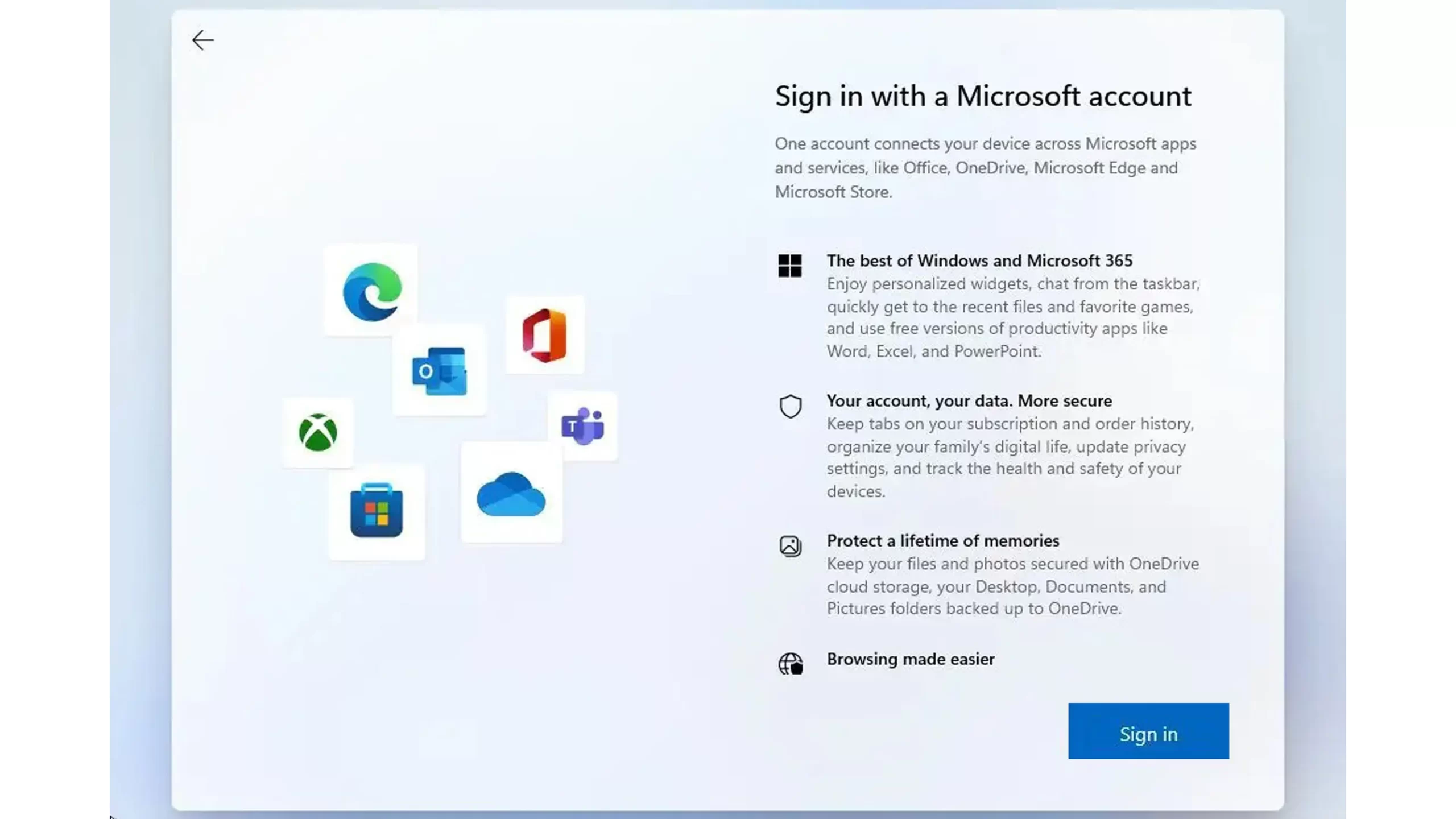
Cuando llegues a esta pantalla, teclea Shift+F10. Se abre una ventana del terminal en la que escribiras los siguientes comandos:
cd oobe [y dale enter]

bypassnro [y dale enter]
El dispositivo se reiniciará inmediatamente y volvemos a la instalación en el punto en que pide país, configuración de teclado y, otra vez, Iniciar Sesión.
En este punto existen varias opciones y, creo yo, dependen de la versión de Windows que se esté instalando.. si es por ejemplo Pro o Home Edition.
En las instalaciones de Windows 11 Pro que he probado, completando cualquier cuenta de correo ficticia en lugar de la cuenta Microsoft y luego cualquier texto al azar como contraseña, el instalador nos dirá que Algo ha fallado, le damos click en siguiente y nos permitirá continuar la instalación con una cuenta local.
Si a vos no te funciona en Windows Pro o estás instalando otra edición de Windows, deberías continuar con los siguientes pasos.
Cuando pide iniciar sesión y cargar nuestros datos de cuenta Microsoft, volvemos a teclear Shift+F10, vamos de nuevo a la ventana del terminal y escribimos:
devmgmt.msc [y enter…]Se abrirá la ventana del administrador de dispositivos. En el árbol buscamos Adaptadores de red y la expandimos. Allí buscamos nuestro dispositivo Wifi o Ethernet (según estemos conectados por Wifi o cable…), le damos click con el botón derecho y luego Deshabilitar.
Vamos a nuestra ventana de instalación, damos click en Iniciar Sesión y veremos que simplemente nos pide un nombre de usuario para la cuenta local y a continuación una contraseña que podemos dejar en blanco para que pueda ser configurada más tarde si es necesario.
Pasado este punto podes volver a teclear Shift+10, abrimos el administrador de dispositivos con el comando devmgmt.msc tal como hicimos antes, buscamos el adaptador de red que deshabilitamos antes, click derecho y luego Habilitar. Esto restablecerá la conexión a Internet y permitirá que Windows descargue íconos, drivers, actualizaciones y aplicaciones adicionales para dejar nuestro sistema operativo perfectamente configurado.
Espero te ayude.
Seguimos buscando trucos.
Salute!




