Instalar Windows 11 en equipos no tan nuevos
Axioma que se aplica casi a todo: si funciona, no lo arregles.
La versión a la que muchos de mis colegas se apegan es «Si funciona, no actualices». Y esto resultaba bastante acertado en la era del XP y hasta inicios de Windows 7, sin pasar por alto las engorrosas, aunque breves, etapas de Vista, 8 y 8.1.
Algunas veces por culpa de las actualizaciones, pero la mayoría por aplicaciones de terceros que no se aggiornaban lo suficientemente rápido y dejaban de funcionar luego de cada update por no ajustarse a las nuevas características del sistema.
Y aunque nada es 100% infalible, tanto Microsoft como los desarrolladores ya tienen bastante más aceitadas estas cuestiones así que, a menos que sigas usando aplicaciones relalmente antiguas, las actualizaciones ya no sólo no son un problema y, más que recomendables, casi diría que son obligatorias: por seguridad, por mejoras en la compatiblidad, porque las aplicaciones de terceros se apresuran a adoptar las mejora van incorporando las nuevas versiones de los sitemas y, para simplificar sus plataformas, van discontinuando el soporte (y hasta el funcionamiento) de las versiones anteriores y una casi interminable lista de etcéteras.
Si llegaste a Windows 10 y los estás usando hace un tiempo, el cambio Windows 11 no es imprescindible ni urgente, pero, desde muchísimos puntos de vista, representa una mejora.
Más allá de lo específicamente técnico, en la práctica, que es lo importa al usuario final, hay mejoras: probado en varios equipos diferentes el rendimiento, en menot o mayor medida, mejora.
Las aplicaciones y gadgets propios de Windows, en Windows 11 incoporan mejoras y siguen innovando constantemente, cosa que ya no sucede (ni sucederá con Windows 10).
La seguridad es mejor, más compleja y, como es habitual, las propias actualizaciones de Windows mantienen tu sistema en el mejor estado posible sin necesidad de aplicaciones de terceros.
El Edge nativo de Windows 11 ya no tiene nada que envidiar a Chrome. En mi opinión nunca lo tuvo y Chrome, con todo cariño, bien podría no haber existido. Pero gustos son gustos… Lo que vale es que la administración de recursos (memoria y procesador) es mucho más avanzada y eficiente y cada pestaña nueva no devora medio equipo como sucede con el esperpento de Google. Es más, ahora que esta tan trending topic el hacer todo con IA, Edge no necesita plugins ni extensiones: en su caja de herramientas incorporadas ya trae su chat inteligente, más traductor, test de velocidad, calculadora y montón de cosas mas…
Un pequeño impedimento
Todo muy lindo pero, a la hora de actualizar, en tu computadora Microsoft dice que «este equipo no comple los requisitos mínimos para actualizar a Windows 11». Fin de la historia. En serio? No tanto…
Cómo instalar
Lo más efectivo: hacer un backup del contenido actual de tu compu y descargar una ISO de Windows 11 desde Microsoft.: Descarga Windows 11 (microsoft.com)
Luego de haber seguido las instrucciones para descargar y preparar pendrive como unidad USB de instalación, reiniciá el equipo y seguí los pasos como si fueses a instalar normalmente.
En la primera ventana del instalador, en la que pide el idioma…
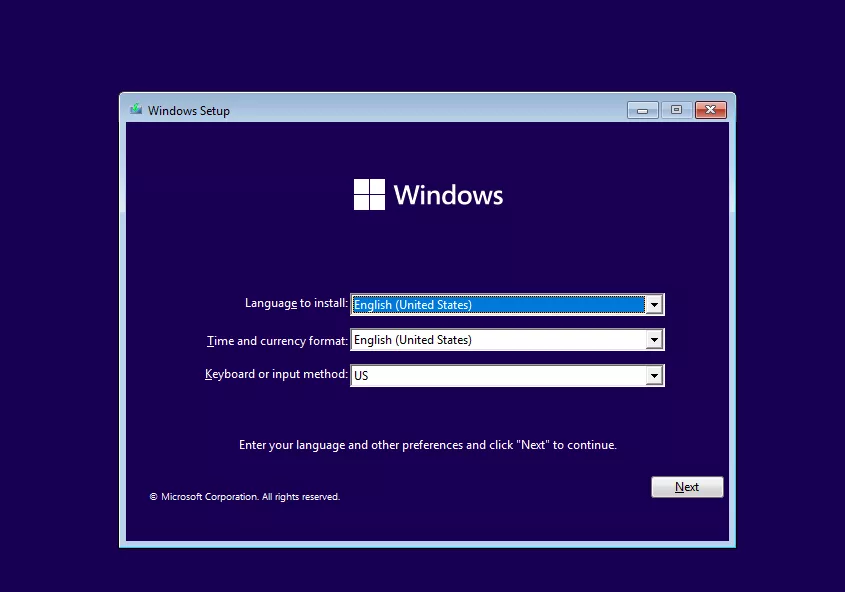
… teclear MAYUSCULAS + F10 para abrir la ventana de comandos.
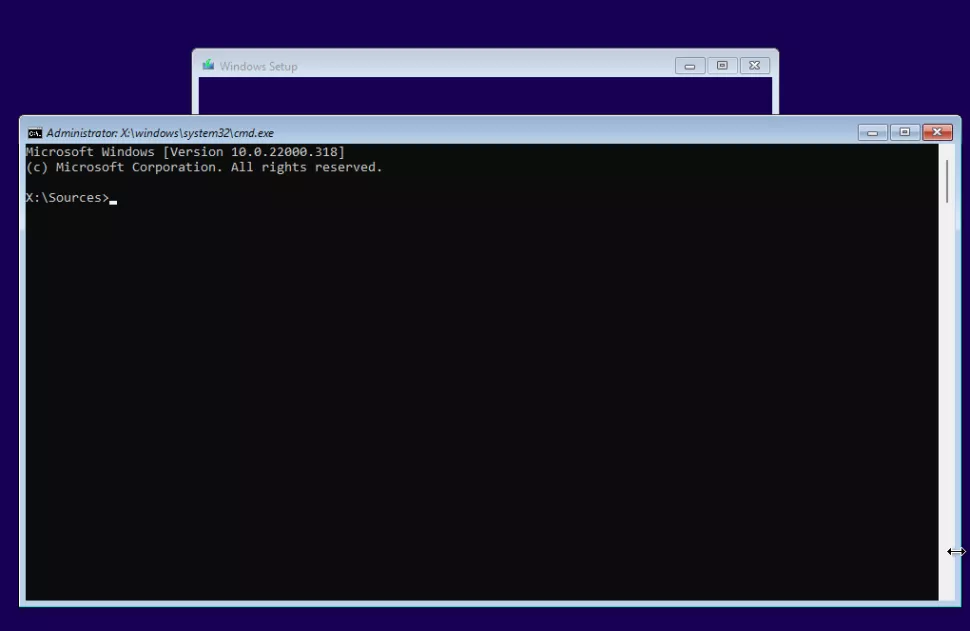
Allí escribir regedit y darle enter. Cuando se abre el editor del registro navegar hasta la clave HKEY_LOCAL_MACHINE\SYSTEM\Setup. En ella crear una nueva clave y llamarla LabConfig
Dentro de LabConfig, crear las entradas BypassTPMCheck y BypassSecureBoot. Ambas como DWORD (32-bit) con el valor 1. Si tampoco tenes memoria RAM suficiente, podés crear la entrada BypassRAMCheck, tambien como DWORD (32-bit) y el valor 1.
Cerrar regedit y la ventana de comandos. Ya podes seguir la instalación normalmente.
Los mismos métodos de activación que hayas usado para tu anterior Windows 10 funcionará (por ahora sin problemas) con Windows 11. Las mismas aplicaciones. Todo. Podes (y es muy recomendable) recibir e instalar las actualizaciones que se te vayan ofreciendo. Todo normal.
Quizás te tome un tiempo (poco) acostumbrarte a los menúes contextuales, pero no desesperes: las opciones que ya no ves, estan todavía allí: sólo tenes que ir hasta Mas opciones y verás el viejo menú del click derecho en cualquier circunstancia.
Este método todavía funciona. Pero no te duermas…




