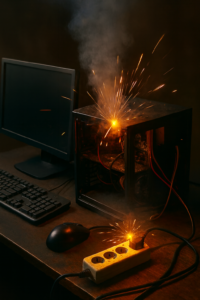
Problemas comunes con monitores y pantallas: posibles causas y soluciones
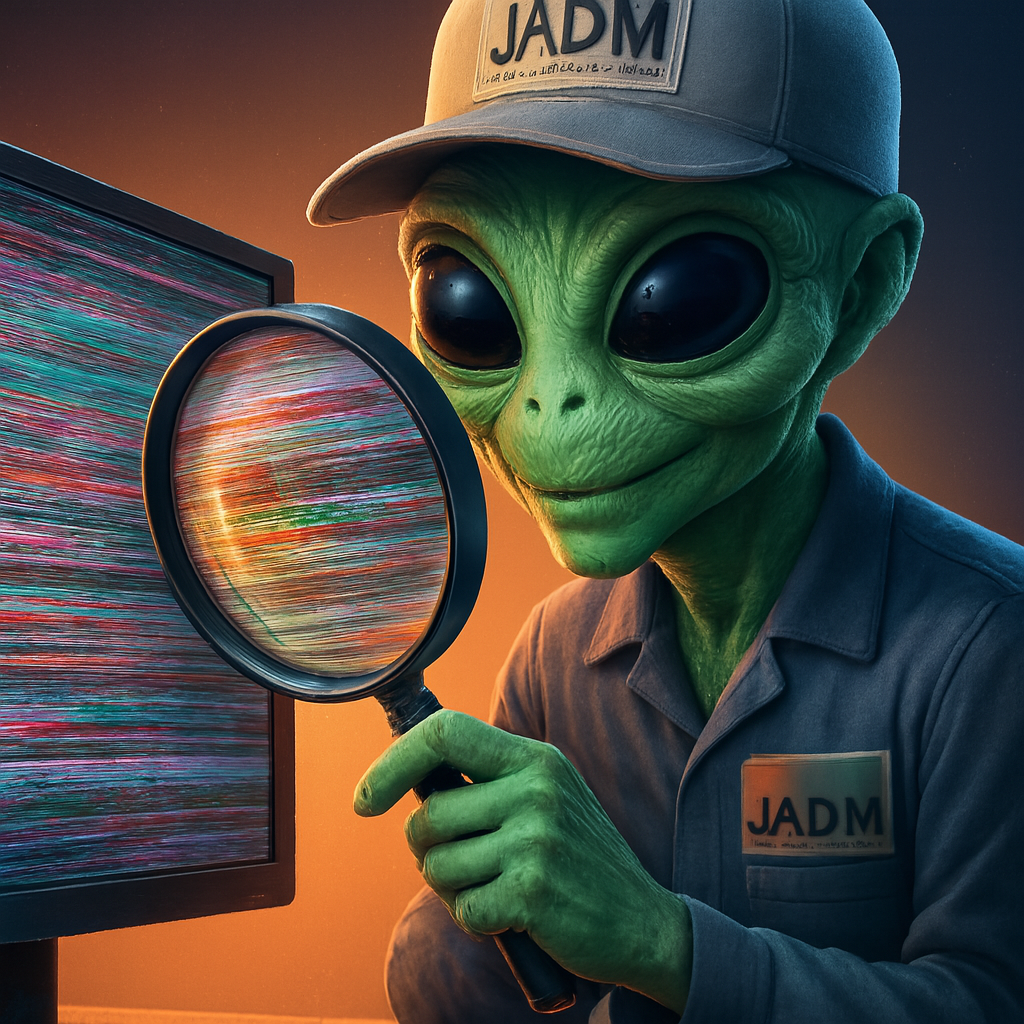
Los monitores, tanto externos como integrados en notebooks o all-in-one, pueden presentar fallas que van desde la falta de señal hasta distorsiones de color. Esta guía te ayudará a identificar los síntomas más frecuentes, entender sus causas y aplicar soluciones prácticas.
🔧 1. Pantalla sin señal («No signal»)
La pantalla en negro con un cartel flotante mostrando mensajes como No hay señal, No signal, Verificar Fuente, Check source …
Causas posibles:
- Cable HDMI/DisplayPort/VGA suelto o dañado.
- Fuente de video (PC, notebook) apagada o en suspensión.
- Puerto de video defectuoso.
Soluciones:
- Verificar que el cable esté bien conectado en ambos extremos.
- Probar con otro cable o puerto.
- Reiniciar el equipo y el monitor.
- Forzar el apagado de la computadora (desenchufar, mantener apretado el botón de encendido unos segundos y probar encender de nuevo normalmente)
- Probar el monitor en otra computadora para descartar fallas en su placa lógica.
🌫️ 2. Imagen borrosa o pixelada
Fuentes e íconos del escritorio mal definidos, pixelados o con rebordes más brillantes y desenfocados.
Causas posibles:
- Resolución no nativa.
- Cable VGA analógico en monitores modernos.
- Cables HDMI dañados, de baja calidad o excesivamente largos.
- Drivers de video desactualizados.
Soluciones:
- Configurar la resolución nativa del monitor.
- Usar HDMI o DisplayPort en lugar de VGA.
- Probar con cable HDMI de no más de 1 metro de largo.
- Verificar que la conexión del cable se firme en los conectores de ambos extremos.
- Actualizar drivers desde el sitio del fabricante.
🌈 3. Colores distorsionados o parpadeo
La imagen parece virada a tonos verdosos, rojizos oi azulados. Parpadeos intermitentes de la imagen.
Causas posibles:
- Cable dañado o mal conectado.
- Interferencia electromagnética.
- Frecuencia de actualización incompatible.
Soluciones:
- Verificar la conexión firme del cable en ambos extremos.
- Reemplazar el cable.
- Alejar el monitor de fuentes de interferencia (parlantes, routers).
- Ajustar la frecuencia a 60Hz o la recomendada por el fabricante.
⚫ 4. Pantalla negra en notebooks o all-in-one
Cuando el equipo enciende pero no muestra imagen ni mensajes de error ni carteles.
Causas posibles:
- Fallo en la retroiluminación.
- Daño en el panel LCD.
- Problema de energía o batería.
Soluciones:
- Probar con monitor externo (si hay imagen, el problema es del panel).
- Verificar brillo y energía.
- Forzar el apagado de la computadora (desenchufar, mantener apretado el botón de encendido unos segundos y probar encender de nuevo normalmente).
- Consultar servicio técnico si persiste.
🧱 5. Líneas verticales u horizontales
Rayas fijas o intermitentes en la pantalla que cambian de lugar al mover la pantalla.
Causas posibles:
- Fallo de hardware en el panel.
- Presión física o humedad.
- Conexión interna floja o flex de video dañado (en notebooks).
- Rayas fijas que no cambian de posición al mover la pantalla suelen deberse a daño en el panel LED
Soluciones:
- Evitar presión sobre la pantalla.
- Secar el equipo si estuvo expuesto a humedad. Usar aire frío y el equipo desconectado!!!
- Revisión técnica del panel o flex interno.
🧠 Recomendaciones generales
- Siempre probar el monitor en otro equipo para descartar fallos del sistema.
- En notebooks, intentar conectando un monitor externo: si tiene imagen, podría ser, como mencionamos antes, drivers, flex o pantalla, pero al menos el chip de video está ok.
- Evitar adaptadores genéricos o cables de baja calidad.
- Evitar conectar motores (ventiladores por ejemplo) y mucho menos estufas, calefactores o aires acondicionados en la misma línea en enchufes próximos a la conexión eléctrica del monitor, CPU o notebook. Y si es una zapatilla de extensión, peor todavía!
- Actualizar drivers de GPU y firmware del monitor si están disponibles.
- En notebooks, usar combinaciones como Fn + F4/F5/F8 para alternar entre pantallas.
- Zonas negras sin imagen en abosluto en parte de la pantalla se deben a roturas del display por golpes o presión excesiva sobre el panel.
- Si viendo la pantalla apagada a contraluz, inclinándola para verla en diagonal, ves manchas o diferencias de color como si se le hubiese volcado un frasco de tinta encima, el panel esta roto (golpes, presión, etc)
- Si muestra imagen pero parece que le hubiesen pegado un piedrazo, lo más probable es que así haya sido: el panel de la pantalla está roto.
- Si tu monitor lleva una fuente o transformador externo, antes de enloquecer intentá conseguir otro (que estes seguro de que funciona) y probarlo.
Mal que me pese, la IA puede ser de ayuda: tomar una foto de la falla de tu pantalla y subísela a la IA de tu preferencia puede ser bastante esclarecedor. De todas formas (en este y cualquier otro caso) no tomes por segura la respuesta y no dudes en consultar a un técnico.
Salute!