Problemas recientes con la importación POP3 en Gmail y cómo solucionarlos
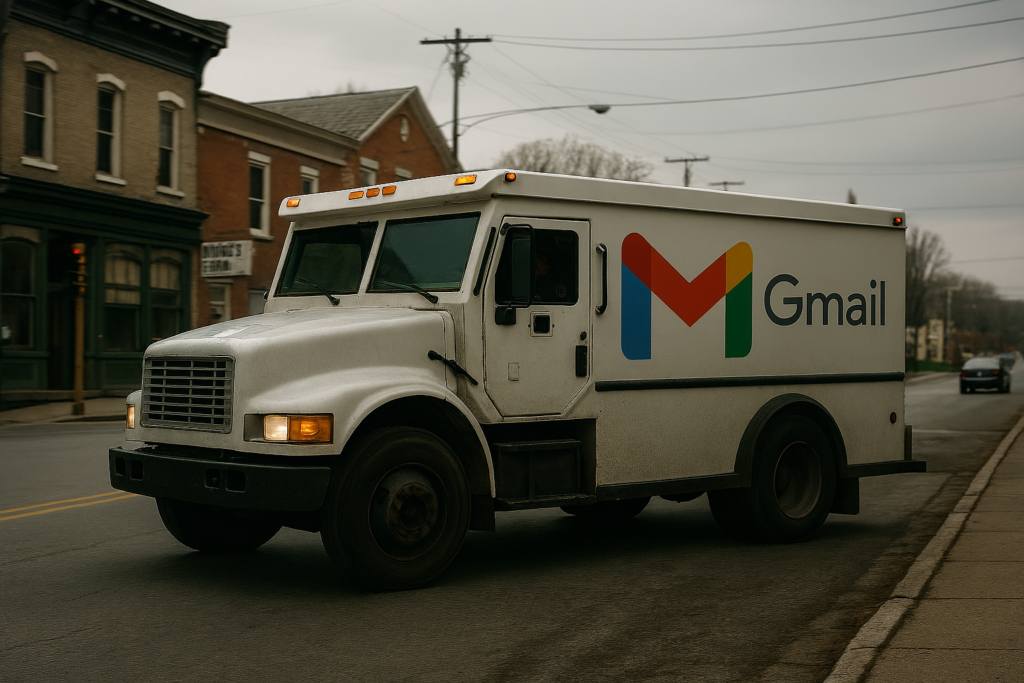
Se estuvieron reportando fallas al importar correos de cuentas POP3 de terceros en Gmail. No es que Gmail se rompió, pero sí endureció su seguridad: hoy es indispensable que el servidor externo soporte TLS 1.2 o superior y presente certificados válidos. Si tu servidor está anticuado (TLS 1.0/1.1, certificado vencido o mal emitido), Gmail lo rechaza y la importación falla. No se trata de un cambio repentino ni de última hora, sino que Gmail avisó hace tiempo ya de este cambio pero lo va implementando paulatinamente y por eso no afectó a todos al mismo tiempo, pero estas últimas semanas parece estar acelerando el tema…
Qué cambió y por qué te afecta
- Endurecimiento de seguridad:
TLS 1.2+ es el estándar práctico mínimo. Con TLS 1.0/1.1, Gmail suele rechazar la conexión. - Certificados estrictos:
Certificados caducados, auto-firmados o con CN/SAN que no matchea el nombre del servidor disparan errores SSL. Es bastante común que tu proveedor de hosting te informe, como servidores de correo, un alias similar a mail.tudominio.com pero el servidor real sea otro (cxxxxxx1234.ferozo.com, xxxx.elserver.net… lo que sea) y que los certificados SSL (si los tiene) esten emitidos para estos últimos (y no para mail.tudominio.com). En esos casos Gmail detecta una insonsistencia en el certificado y rechaza la conexión. La solución? Pedirle a tu hosting el dominio exacto del servidor real y cargar ese dato como servidor de correo en la configuración de importación de la cuenta en Gmail. - Más controles del lado del proveedor:
Algunos proveedores activaron bloqueos por IP, rate limits o requisitos de “app password” cuando hay 2FA, lo que complica la importación.
Síntomas típicos y causas probables
- Error SSL/TSL al conectar:
- Causa: TLS < 1.2, certificado inválido, nombre de host no coincide.
- Acción: actualizar servidor a TLS 1.2+, renovar certificado, usar el host correcto.
- Autenticación fallida (usuario/clave incorrectos):
- Causa: credenciales mal cargadas, 2FA sin “app password”, bloqueo por seguridad.
- Acción: verificar usuario/clave, generar “app password” si corresponde, revisar bloqueos.
- Descargas intermitentes o muy lentas:
- Causa: límites del proveedor, picos en Gmail, configuración POP con puertos erróneos.
- Acción: confirmar puerto 995 con SSL, revisar estado del proveedor, tener paciencia (Gmail no sincroniza en tiempo real).
Requisitos técnicos mínimos para que Gmail recupere POP3
- Servidor POP: pop.tudominio.com (ejemplos comunes: pop.mail.yahoo.com, outlook.office365.com, mail.tudominio.com).
- Puerto: 995 (POP seguro).
- Cifrado: SSL/TLS activo, con TLS 1.2 o superior.
- Certificado: emitido por CA reconocida, vigente, con CN/SAN que coincida con el host (ej.: pop.tudominio.com).
- Credenciales: usuario (dirección completa) y contraseña válida; si tu cuenta tiene 2FA, usar app password.
- POP habilitado en el servidor: muchas plataformas requieren activar POP en ajustes de la cuenta.
Tabla rápida de configuración
| Parámetro | Valor recomendado | Nota |
|---|---|---|
| Servidor POP | pop.tudominio.com | Usá el host oficial del proveedor |
| Puerto | 995 | POP seguro (no usar 110) |
| Cifrado | SSL/TLS | Requiere TLS 1.2+ |
| Usuario | tu-email@tudominio.com | A veces es el alias completo |
| Contraseña | App password (si 2FA) | Evita bloqueos de seguridad |
| Dejar copia en servidor | Activado | Para no vaciar el buzón origen |
| Etiquetar mensajes | Activado | Facilita clasificación en Gmail |
Paso a paso: configurar una cuenta POP3 externa en Gmail (para usuarios sin experiencia)
- Abrir configuración de Gmail:
- Ubicación: Gmail > Configuración (icono ⚙️) > Ver toda la configuración.
- Ingresar a Cuentas e importación:
- Ruta: pestaña Cuentas e importación > Consultar correo de otras cuentas > Añadir una cuenta de correo.
- Escribir tu dirección de correo externa:
- Ejemplo: tu-email@tudominio.com.
- Elegir: “Importar correos de mi otra cuenta (POP3)”.
- Completar los datos del servidor POP:
- Servidor: pop.tudominio.com (o el que indique tu proveedor).
- Puerto: 995.
- Marcar: “Usar siempre una conexión segura (SSL) al recuperar correo”.
- Cargar usuario y contraseña correctamente:
- Usuario: normalmente tu-email@tudominio.com.
- Contraseña: si tu cuenta tiene 2FA, generá un app password en tu proveedor y usá esa clave.
- Opciones recomendadas:
- Dejar una copia del mensaje recuperado en el servidor: Activado (evita vaciar el buzón de origen).
- Etiquetar los mensajes entrantes: Activado (ej.: “Importado – tudominio”).
- Archivar los mensajes entrantes: Desactivado (así los ves en Recibidos).
- Guardar y probar:
- Acción: confirmar y esperar unos minutos. Gmail no importa al instante; puede tardar.
- Verificación: si no llega nada, revisá “Todos” o la etiqueta que configuraste.
Todavía con Windows 7 ?
Ah bueeeeeeno. Haber empezado por ahí. La mayoría de los navegadores dejaron de soportar y actualizarse para Windows 7 cuando los celus todavía se usaban para hablar por teléfono, así que imaginate… Pero no está muerto quien pelea y Windows 7 se resiste a dejar este mundo. Todavía hay esperanzas:
Activar TLS 1.2 en Windows 7, paso a paso
Requisitos básicos antes de empezar
- Windows 7 con Service Pack 1 (SP1): sin esto, los pasos no sirven.
Si no lo tenés, lo primero es descargar e instalar el Service Pack 1 (SP1) para Windows 7 Este paquete es esencial para activar TLS 1.2 y mantener compatibilidad con servicios modernos como Gmail, Outlook y navegadores seguros.
✅ Paso 1: Verificá si ya tenés SP1
- Hacé clic derecho en Equipo (o “Mi PC”) y seleccioná Propiedades.
- En la ventana que se abre, buscá la línea que dice “Service Pack 1”.
- Si aparece: ¡ya lo tenés!
- Si no aparece: seguí con el paso 2.
📥 Paso 2: Descargar SP1 desde Microsoft
- Accedé al sitio oficial:
Descarga de Windows 7 SP1 desde Microsoft - Elegí la versión correcta según tu sistema:
- Windows 7 de 32 bits (x86): archivo llamado
windows6.1-KB976932-X86.exe(si este es el caso, la opción más humana y misericordiosa sería dejar en paz esa compu de una buena vez y terminar con su sufrimiento… y el tuyo…) - Windows 7 de 64 bits (x64): archivo llamado
windows6.1-KB976932-X64.exe - Si no sabés qué versión tenés, en la misma ventana de “Propiedades del sistema” lo dice.
- Windows 7 de 32 bits (x86): archivo llamado
🛠️ Paso 3: Instalar SP1
- Ejecutá el archivo descargado (
.exe). - Aceptá los términos de licencia.
- Esperá que se complete la instalación (puede tardar 15–30 minutos).
- Reiniciá el equipo cuando lo solicite.
Tip: cerrá todos los programas antes de instalar. Tené paciencia, el proceso puede parecer lento.
🧪 Paso 4: Verificá que se instaló correctamente
- Volvé a hacer clic derecho en Equipo > Propiedades.
- Ahora debería aparecer “Service Pack 1” en la información del sistema.
🧰 Recomendación adicional
Después de instalar SP1, ejecutá Windows Update para aplicar parches acumulativos y mejoras de seguridad. Esto es clave para que TLS 1.2 funcione correctamente y para evitar errores con certificados.
Entonces, una vez que tenés el SP1 instalado, seguimos:
Paso 1: activar TLS 1.2 desde Opciones de Internet
- Abrí Panel de control > Red e Internet > Opciones de Internet.
- Entrá a la pestaña Avanzada.
- Bajá hasta la sección Seguridad.
- Marcá estas casillas:
- Usar TLS 1.2
- (Opcional) Usar TLS 1.1
- Desmarcá (si aún aparecen):
- Usar SSL 3.0 y Usar TLS 1.0 (son inseguros).
- Aplicar > Aceptar y cerrá.
Esto habilita TLS 1.2 para apps que dependen de la configuración del sistema (SChannel).
Paso 2: habilitar TLS 1.2 en el sistema (Registro)
Si tu Windows no tenía bien configurados los protocolos, lo arreglamos con claves en el Registro. Hacé copia de seguridad: Inicio > escribí “regedit” > clic derecho > Exportar.
- Abrí el Editor del Registro: Inicio > escribí “regedit” > Enter.
- Navegá a:
HKEY_LOCAL_MACHINE\SYSTEM\CurrentControlSet\Control\SecurityProviders\SCHANNEL\Protocols
- Creá (si no existen) estas claves y valores:
- TLS 1.2\Client
- Enabled (DWORD) = 1
- DisabledByDefault (DWORD) = 0
- TLS 1.2\Server
- Enabled (DWORD) = 1
- DisabledByDefault (DWORD) = 0
- Cerrá el registro y reiniciá la PC.
Alternativa rápida: copiá este bloque en un archivo llamado “tls12.reg”, guardá, y hacé doble clic para aplicar.
Windows Registry Editor Version 5.00

[HKEY_LOCAL_MACHINE\SYSTEM\CurrentControlSet\Control\SecurityProviders\SCHANNEL\Protocols\TLS 1.2]
[HKEY_LOCAL_MACHINE\SYSTEM\CurrentControlSet\Control\SecurityProviders\SCHANNEL\Protocols\TLS 1.2\Client]
"DisabledByDefault"=dword:00000000
"Enabled"=dword:00000001
[HKEY_LOCAL_MACHINE\SYSTEM\CurrentControlSet\Control\SecurityProviders\SCHANNEL\Protocols\TLS 1.2\Server]
"DisabledByDefault"=dword:00000000
"Enabled"=dword:00000001
Paso 3: mejorar compatibilidad para aplicaciones (WinHTTP)
Algunas apps de Windows 7 usan WinHTTP y no “ven” TLS 1.2 si no se lo indicás.
- Abrí el Editor del Registro.
- Navegá a:
HKEY_LOCAL_MACHINE\SOFTWARE\Microsoft\Windows\CurrentVersion\Internet Settings\WinHttp- En sistemas de 64 bits, repetí en:
HKEY_LOCAL_MACHINE\SOFTWARE\WOW6432Node\Microsoft\Windows\CurrentVersion\Internet Settings\WinHttp
- Creá el valor DWORD DefaultSecureProtocols y asignale este valor:
- 0x00000800 (habilita TLS 1.2).
- Reiniciá la PC.
Si preferís el archivo .reg, usá este bloque (incluye 32 y 64 bits):
Windows Registry Editor Version 5.00

[HKEY_LOCAL_MACHINE\SOFTWARE\Microsoft\Windows\CurrentVersion\Internet Settings\WinHttp]
"DefaultSecureProtocols"=dword:00000800

[HKEY_LOCAL_MACHINE\SOFTWARE\WOW6432Node\Microsoft\Windows\CurrentVersion\Internet Settings\WinHttp]
"DefaultSecureProtocols"=dword:00000800
Paso 4: probar que TLS 1.2 quedó activo
- Sitios seguros: abrí un navegador y visitá servicios modernos (correo, banca). Si cargan sin errores SSL, es buena señal.
- Cliente de correo: configurá tu cuenta POP3 con puerto 995 y SSL/TLS; si conecta, estás OK.
- Si sigue fallando: revisá la fecha y hora del sistema (certificados fallan si el reloj está mal), y que el servidor remoto tenga un certificado válido.
Paso 5: configuración POP3 correcta para Gmail
- Servidor POP: el host oficial (ej.:
pop.tudominio.com). - Puerto: 995.
- Seguridad: SSL/TLS (con TLS 1.2).
- Usuario: tu correo completo.
- Contraseña: si tu cuenta tiene 2FA, usá app password.
- Dejar copia en servidor: recomendado.
- Etiquetar en Gmail: activalo para identificar lo importado.
Checklist rápido
- SP1 instalado y Windows Update al día.
- Opciones de Internet: “Usar TLS 1.2” activado.
- Registro (SChannel): Enabled=1 y DisabledByDefault=0 en Client/Server.
- WinHTTP: DefaultSecureProtocols = 0x00000800 (y en WOW6432Node si es 64-bit).
- Reloj del sistema correcto (fecha/hora).
- POP3 en puerto 995 con SSL/TLS.
Nota importante
Windows 7 está fuera de soporte. Si administrás equipos que deben seguir operativos, mantenelos actualizados, documentá cambios y evaluá migrar a una versión soportada cuanto antes. Eso te evita dolores de cabeza con TLS, certificados y apps modernas.
Ejemplos prácticos
- Proveedor con 2FA (Outlook/Office 365):
- Error: “Contraseña incorrecta” aunque estás seguro.
- Solución: crear app password en la cuenta Microsoft, usar puerto 995 y SSL, y el host oficial (outlook.office365.com).
- Hosting propio con certificado básico:
- Error: “No se puede establecer conexión segura”.
- Solución: renovar certificado con Let’s Encrypt o CA comercial, asegurar TLS 1.2+, verificar que el CN/SAN coincida con el host POP.
- Proveedor legacy con TLS 1.0:
- Error: Gmail no conecta (timeout/SSL).
- Solución: actualizar la pila TLS del servidor (OpenSSL/servicio POP), o usar un proxy TLS moderno; lo ideal es actualizar el servidor.
Checklist de diagnóstico rápido
- Puertos: ¿estás usando 995 con SSL/TLS?
- TLS: ¿el servidor ofrece TLS 1.2 o superior?
- Certificado: ¿está vigente y coincide con el host que configuraste?
- Credenciales: ¿usuario completo y contraseña correcta? ¿necesitás app password por 2FA?
- POP habilitado: ¿tu proveedor tiene POP activado en la cuenta?
- Prueba cruzada: ¿funciona en Thunderbird/Outlook con la misma configuración?
- Bloqueos: ¿el proveedor aplica rate limits o bloqueos por IP que puedan afectar a Gmail?
Qué hacer si sigue fallando
- Probar en otro cliente de correo:
- Objetivo: distinguir si el problema es del servidor o de Gmail.
- Si falla en ambos: tu servidor necesita TLS 1.2+ y un certificado válido.
- Revisar el servidor (si tenés acceso):
- Actualizar servicios POP/IMAP y OpenSSL.
- Instalar/renovar certificado (Let’s Encrypt es una buena opción).
- Corregir DNS/hostnames para que el certificado coincida.
- Contactar al proveedor:
- Pedir: confirmación de soporte POP en 995 con SSL/TLS 1.2+, estado del certificado y si requieren app password.
Conclusión
Gmail está más estricto con la seguridad y eso es bueno: protege las cuentas. El costo es que servidores viejos (TLS 1.0/1.1, certificados dudosos) dejan de funcionar como fuente POP. Con TLS 1.2+, certificado correcto y puerto 995, la importación POP3 debería estabilizarse. Si además atendés credenciales y 2FA con app passwords, vas a dejar atrás la mayoría de los errores. En equipos y sistemas obsoletos (Windows 7 y, dentro de no demasiado tiempo, Windows 10…) los problemas se multiplican. El problema de hoy, todavia se puede solucionar.
Pero no te duermas en los laureles…
Salute!!




