Que no espíen tus datos: Edge VPN

Siguen los lanzamientos preliminares de accesorios y herramientas integradas en Windows que, en poco tiempo más, estarán disponibles para todos y no sólo para quienes participan del programa Insider y reciben las actualizaciones antes que el resto…
Una VPN integrada en el sistema y desarrollada por Microsoft era algo que ya estaba haciendo falta hace rato, porque por un lado la confusión y falta de información y por el otro el bombardeo constante de promociones de VPN gratuitas (y no tanto) de origen dudoso, terminó creando un ámbito bastante riesgoso. Cómo pasa con los antivirus: hasta sería mejor no tener ninguno que instalar en la computadora cualquier porquería gratuita que nos ofrezcan y no cumpla el objetivo. Digo, porque es mejor saber que el equipo no está protegido y tomar precauciones, que pensar que sí lo está y descuidarse.
Como sea, ya podés desinstalar las VPN que hayas descargado por allí y usar una opción segura, confiable y que no requiere ninguna aplicación de terceros: la VPN del Edge.
Todo lo que necesitás saber
¿Cómo funciona Microsoft Edge Secure Network?
Red segura de Microsoft Edge:
Protección cuando la necesite: Cuando está en uso, Secure Network desactiva y activa automáticamente la protección cuando es necesario para que no tenga que preocuparse por administrar el ancho de banda o saber cuándo necesita protección adicional. Si visita un sitio HTTP no seguro o se conecta a una red Wi-Fi abierta, Secure Network cifra sus datos y oculta su ubicación a través de nuestro servicio VPN. Para conservar el ancho de banda de datos VPN asignado, los sitios de transmisión de contenido como Netflix, Hulu, HBO y más no se enrutarán a través del servicio Secure Network VPN.
Cifra la conexión: La red segura cifra su conexión a Internet para ayudar a proteger sus datos de amenazas en línea como los piratas informáticos. Cuando Microsoft Edge Secure Network protege el tráfico de red, los datos se enrutan desde Microsoft Edge a través de un túnel cifrado para crear una conexión segura, incluso cuando se usa una dirección URL no segura que comienza con HTTP. Esto hace que sea más difícil para los hackers acceder a sus datos de navegación en una red Wi-Fi pública compartida.
Ayuda a evitar el seguimiento en línea: En los sitios donde Microsoft Edge Secure Network cifra su tráfico web a través de nuestro servicio VPN, ayudamos a evitar que su proveedor de servicios de Internet recopile datos de navegación sobre los sitios web que visita.
Mantiene tu ubicación privada: Las entidades en línea pueden usar su ubicación y dirección IP para crear perfiles y enviarle anuncios dirigidos. Microsoft Edge Secure Network le permite navegar con una dirección IP virtual que enmascara su IP y reemplaza su geolocalización con una dirección regional similar para dificultar que los rastreadores en línea lo sigan mientras navega.
Acceso con su cuenta personal: Para acceder a Secure Network, inicie sesión con su cuenta personal de Microsoft. Microsoft Edge Secure Network no está disponible para cuentas empresariales.
Es de uso gratuito: Obtén 5 gigabytes de datos gratuitos cada mes cuando inicies sesión en Microsoft Edge con tu cuenta Microsoft personal.
Consulte las instrucciones a continuación para activar su red segura de Microsoft Edge.
Nota: Se requiere un inicio de sesión de Microsoft Edge para realizar un seguimiento del uso gratuito de datos y acceder a Secure Network cada mes. Todos los datos de ancho de banda necesarios para proporcionar el servicio Microsoft Edge Secure Network se eliminan automáticamente al final de la ventana de servicio requerida.
Activar la red segura de Microsoft Edge
Primero, asegúrese de que la red segura esté activada en la configuración de Microsoft Edge:
- Seleccione Configuración y más > Privacidad, búsqueda y servicios y, en Seguridad, active el botón de alternancia Red segura de Microsoft Edge.
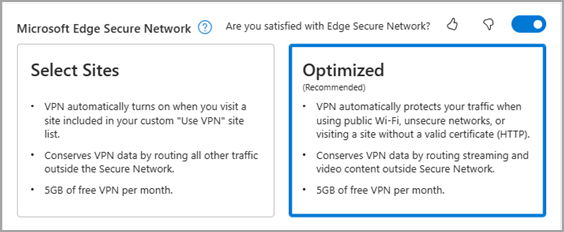
También puedes activar o desactivar esta función en Aspectos básicos del navegador:
- Seleccione Configuración y más > Aspectos básicos del navegador.
Puedes abrir rápidamente Aspectos básicos del explorador desde la barra de tareas de Microsoft Edge seleccionando el icono de pulso cardíaco.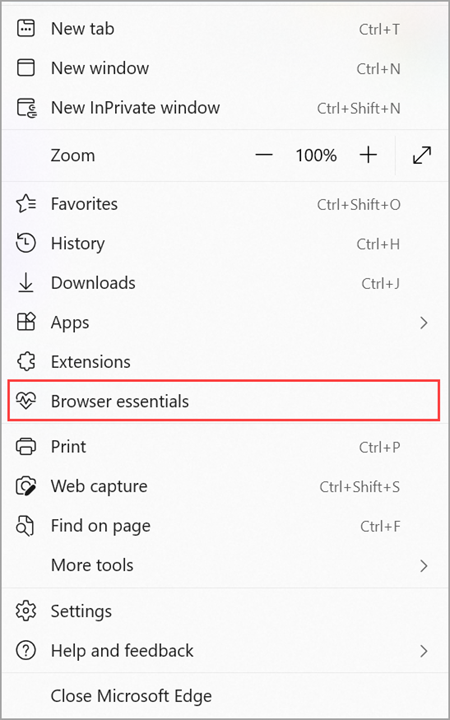
- Acceda a Microsoft Edge Secure Network seleccionando Obtener VPN gratis en la barra lateral Aspectos básicos del navegador.Nota: Si no ha iniciado sesión en su cuenta Microsoft personal, se le pedirá que inicie sesión o cree una.
- Después de activar la red segura, verá un icono de escudo y un interruptor de alternancia en Aspectos básicos del navegador: ahora está navegando con más seguridad y privacidad.
- Puede ver cómo Secure Network ha protegido su navegación con lo siguiente:
- Tráfico protegido: número de llamadas de red enrutadas a través de una red segura
- Wi-Fi seguro: número de conexiones Wi-Fi abiertas protegidas a través de una red segura
Para los sitios en los que siempre desea protección, seleccione Usar siempre VPN para este sitio.
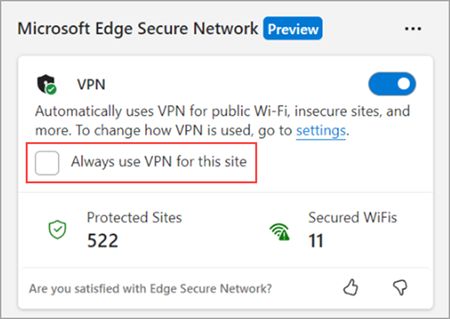
Límites de datos de Microsoft Edge Secure Network
Obtiene 5 GB de datos gratuitos al mes con su cuenta personal de Microsoft. Abra Aspectos básicos del navegador seleccionando el icono Escudo para ver cuántos datos ha utilizado y cuánto le queda ese mes. La cuota de datos mensual de 5 GB se actualizará en la fecha de restablecimiento que se muestra.
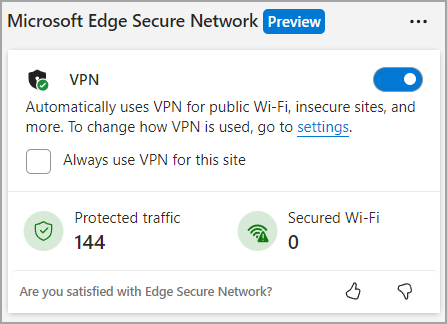
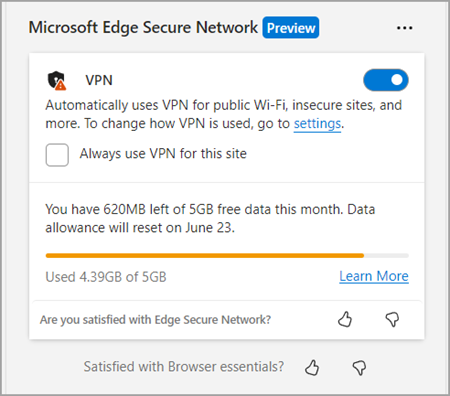
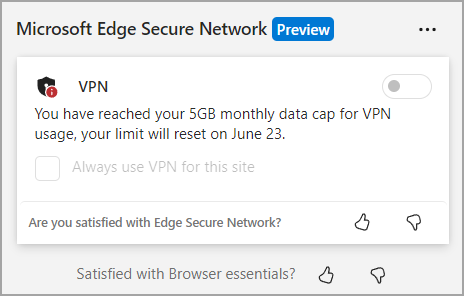
El icono del escudo le indicará cuándo ha alcanzado su límite, seleccione el icono para ver cuándo se actualizarán sus datos.
Fuente: Microsoft Support




