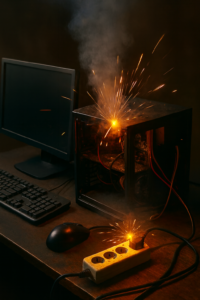
¿Tu PC no prende? Guía rápida para detectar si es la fuente

Objetivo: ayudarte a identificar si el problema está en la fuente de alimentación, sin abrir la PC ni usar herramientas técnicas.
🛑 Antes de empezar
✅ Esta guía es segura para usuarios sin experiencia.
❌ No requiere abrir la PC ni manipular cables internos.
⚠️ Si tenés dudas, pedí ayuda a alguien con experiencia.
🔍 Paso 1: Verificá lo básico
- ¿Está enchufada la PC?
- ¿Hay energía en el enchufe? Probá con un cargador o lámpara.
- ¿El cable de energía está dañado?
💡 Paso 2: Observá señales de vida
- ¿Se prende algún LED en la CPU?
- ¿Hace algún ruido (ventilador, disco)?
- ¿El monitor muestra algo o queda en negro?
👉 Si no hay ninguna señal, es posible que la fuente esté fallando.
🔌 Paso 3: Probá con otro cable de energía
- Usá un cable similar (como el de una impresora o monitor).
- Conectalo a la CPU y al enchufe.
- Intentá prender la PC.
👉 Si prende, el problema era el cable.
👉 Si no prende, seguimos al siguiente paso.
🔄 Paso 4: Probá otro enchufe o zapatilla
- Cambiá de toma de corriente.
- Evitá usar zapatillas con interruptor o fusible que puedan estar dañados o flojos.
🧪 Paso 5: Truco para “despertar” la fuente o BIOS
Este paso puede ayudar si el sistema de energía quedó “colgado”:
- Desenchufá la PC completamente.
- Presioná el botón de encendido durante 10 segundos (sin estar enchufada).
- Esperá unos segundos, luego volvé a enchufarla.
- Intentá prenderla normalmente.
👉 Este truco descarga energía residual y puede “desbloquear” el sistema.
🧠 ¿Y si sigue sin prender?
Es probable que la fuente interna esté dañada. En ese caso:
- No intentes abrir la PC si no tenés experiencia.
- Llevá la CPU a un técnico o centro de servicio.
- Pedí que verifiquen la fuente y el botón de encendido.
🛠️ Para usuarios más osados: ¿cómo reemplazar la fuente?
Advertencia: Este procedimiento implica abrir la PC. Hacelo solo si te sentís cómodo y con la PC desenchufada.
Herramientas necesarias:
- Destornillador Phillips
- Fuente nueva compatible (mismo formato y potencia)
- Paciencia y buena luz
🔧 Paso a paso para cambiar la fuente
- Apagá la PC y desenchufala completamente.
- Abrí el gabinete (generalmente quitando 2 tornillos en la tapa lateral).
En este paso, no es raro que la CPU por dentro acumule algo, mucho o una grosera cantidad de polvo, pelusa y suciedad: aprovechá y, con la ayuda de un pincel y una aspiradora doméstica (o en su defecto soplando como El lobo al rancho de los 3 chanchitos, pero sin escupir…), limpia el interior del equipo lo mejor que puedas, prestando especial atención a los ventiladores a ese coso de aluminio con ranuras que está debajo de un ventilador pegado al mother y resulta ser el disipador del procesador principal. Esa mugre impide la correcta refrigeración del equipo y el exceso de temperatura es un muy eficiente asesino de computadoras.
- Ubicá la fuente: está en la parte superior o inferior trasera, donde se conecta el cable de energía.
- Desconectá todos los cables que salen de la fuente:
- Placa madre (conector grande de 24 pines y otro de 4/8 pines)
- Disco/s (SATA o Molex)
- Placa de video (si tiene conector PCIe)
- Desatornillá la fuente (normalmente 4 tornillos en la parte trasera del gabinete).
- Retirá la fuente vieja con cuidado.
- Colocá la fuente nueva en el mismo lugar.
- Atornillala firmemente.
- Conectá todos los cables igual que estaban antes.
- Cerrá el gabinete y enchufá la PC.
- Encendé y verificá que todo funcione.
🧾 Checklist final para reemplazo
✅ Fuente nueva del mismo tipo (ATX, SFX, etc.)
✅ Conectores compatibles con tu hardware
✅ Cables bien conectados y sin forzar
✅ Gabinete cerrado y sin tornillos sueltos
✅ PC encendida y funcionando
Esperamos que no lo necesites, pero cuando la fuente estalla un viernes por la noche cuando pensabas trabajar todo el finde, este podría ser tu salvavidas.
Salute!