Volver a compartir la impresora USB en Windows 11
Desde septiembre de 2021, despues de algunas actualizaciones de seguridad en Windows 10, se hizo casi imposible volver a usar impresoras USB compartidas, salvo algunas escepciones.
En Impresoras compartidas que ya no funcionan en Windows 10 compilamos casi todos los trucos que encontramos y probamos, pero sólo daban buenos resultados en algunos casos y dependiendo mucho de la impresora, sus drivers y la configuración de red.
Todo se había originado, como decía, en actualizaciones que, previas al entonces inminente lanzamiento de Windows 11, pretendían optimizar la seguridad del sistema, eliminando entre otras cosas el inseguro protocolo SMB 1 utilizado para compartir las impresoras USB. Y aún reactivándolo, se presentaban otros obstáculos por la configuración de la seguridad de red e incompatibilidades con los propios drivers de las impresoras.
Un par de años y cientos de actualizaciones después, parece que llegamos a un punto de equilibrio: Hoy, si configuramos la red con un mínimo de seguridad aceptable para los estándares de Microsoft y rehabilitamos los protocolos «inseguros» que Windows 11 trae desactivados de fábrica (pero extrañamente aún permite reactivarlos), podemos llegar a tener suerte y volver a imprimir con nuestra única impresora USB sin necesidad de enviar los archivos de un lado a otro ni robarle la impresora al compañero de oficina.
Configurar la red
Cómo es sabido, todas las computadoras que quieran compartir una misma impresora USB deben estar conectadas a la misma red en la que está la computadora que tiene la impresora conectada físicamente (llamésmola pc host, porque así se le llama).
Además, es imprescindible que esta red esté configurada como red Privada en todos los equipos involucrados.
- Abrí Configuración y entrá en Redes e internet
- Elegí Ethernet o Wifi según corresponda a la conexión que esta usando cada equipo.
- Allí debe estar seleccionada la opción Red privada.
Ahora vamos a configurar los permisos de uso compartido. Recordá que estos ajustes tenés que hacerlos en todos los equipos que quieran compartir la impresora y tambien en la pc host.
- Abrí Configuración y entrá en Redes e internet
- Entrá en Configuración avanzada de red y luego en Configuración avanzada de uso compartido.
- La configuración debería quedar así:
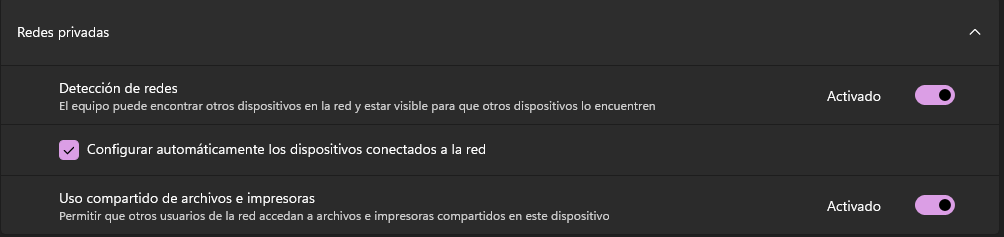
- En la sección Todas las redes, deberás activar la opción Uso compartido protegido por contraseña
Características de Windows
Ahora, tambien en todos los equipos necesarios, incluída la PC host, vamos a activar aquellas características y protocolos necesarios que Windows 11 trae desactivados por default.
- Accedé al Panel de Control, Programas y Características y finalmente click en Activar o desactivar las características de Windows
- Allí tenes que activar los protocolos SMB 1, los servicios de impresión y los servicios de TCPIP simple. Tendría que quedarte así:
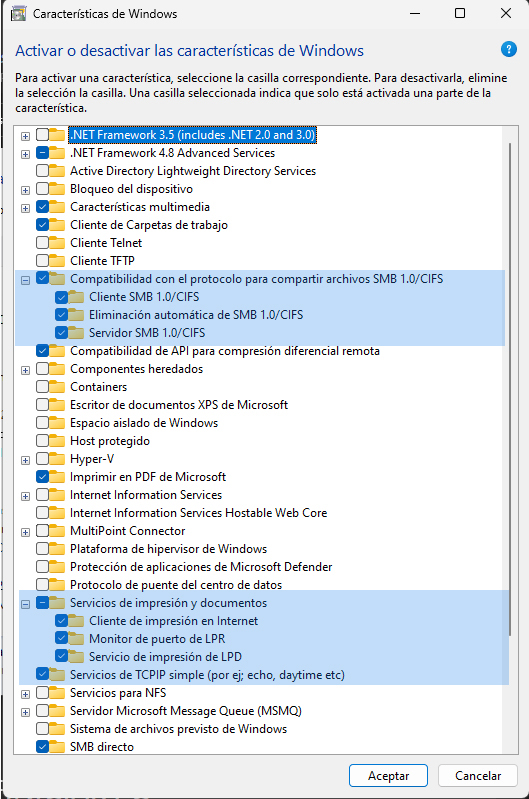
Luego de aceptar, tenes que reiniciar la computadora.
En la PC host
- Entrando a Información del sistema, tomá nota del nombre de equipo. Para nuestro ejemplo vamos a tomar que se llama PC-IMPRESORA-USB
- Tomá nota del nombre de la cuenta de usuario y la contraseña. Si no la tiene, sí o sí vas a tener que crearle una. Recordá que para que todo esto funcione, tuviste que activar el Uso compartido protegido por contraseña.
- En Panel de Control, Dispositivos e impresoras, darás click derecho sobre la impresora que querés compartir. Luego click en Propiedades de la impresora y, en la pestaña Compartir, tildás Compartir esta impresora. Enla celda en que figura el nombre de la impresora compartida, es conveniente escribir un nombre descriptivo no demasiado complejo y sin espacios en blanco.
En todos los otros equipos
Para evitar errores de autenticación durante la configuración de la impresora, previamente deberás cargar en cada computadora, las credenciales de acceso a la PC host (la que tiene conectada la impresora USB). Estas credenciales son el usuario y la contraseña que anotaste en el paso anterior y, para guardarlas en cada compu, harás lo siguiente:
- Abrís Panel de Control y vas a Cuentas de Usuario.
- En el menú de la izquierda, accedé a Administrar Credenciales. Luego dá click en Credenciales de Windows y finalmente entrá en Agregar credenciales de Windows.
- En la ventana que se abre tenés que completar en Dirección de red o internet, el nombre de la PC host precedido por «\\». Luego el nombre de usuario y la clave. Siguiendo nuestro ejemplo, debería quedarte así:
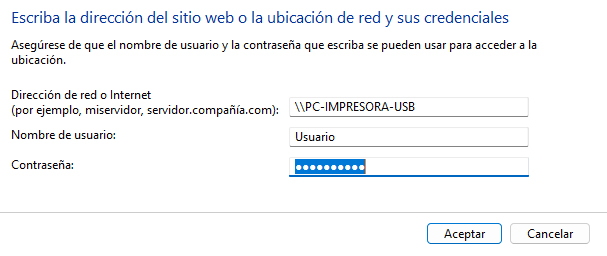
Ya dije que esto tenés que hacerlo en todas las compus en las que quieras usar la impresora compartida? Bueno, pues así debe ser.
Por fin, agregar la impresora en las otras PC
- Abrí Configuración y luego Bluetooth y Dispositivos. Allí click en Impresoras y escáneres y click al botón Agregar Dispositivo.
- Luego de un breve (o no tanto) escaneo, si en tu red hay impresoras de red puede que aparezcan en la lista, pero cómo no son la que estás buscando, darás click en Agregar manualmente, dónde dice La impresora deseada no está en la lista.
- En la nueva ventana, tildar Seleccionar una impresora por nombre y en la celda de búsqueda tipear el nombre de la PC host precedido por «\\». Según nuestro ejemplo, escribiríamos \\PC-IMPRESORA-USB y damos click en Examinar.
- Si todo salió bien hasta aquí, enseguida verás la impresora deseada, das soble click sobre ella y seguás las instrucciones de siempre hasta completar la configuración.
Un último consejo: para evitarte problemas adicionales, conviene descargar e instalar los drivers originales de tu impresora: los genéricos de Microsoft suelen no tener todas las funciones ni configuraciones posibles y en algunos casos puede provocar algún que otro inconveniente.
Salute!