Windows 11 Low Latency Profile: qué es, cómo funciona y cómo activarlo
Windows 11 Low Latency Profile: qué es, cómo funciona y cómo activarlo
📌 Introducción
Microsoft está probando en Windows Insider una nueva función llamada Low Latency Profile (LLP), parte del proyecto interno Windows K2. Su objetivo es reducir la latencia percibida en acciones cotidianas como abrir el menú Inicio, lanzar aplicaciones o desplegar menús contextuales. Aunque suena simple, detrás hay un mecanismo técnico bastante interesante que vale la pena entender.
🖥️ ¿Es oficial?
Sí, es oficial. Microsoft lo anunció en notas de compilación de Windows Insider Preview (Builds de mayo 2026) y medios especializados como Geeknetic y Mundowin lo han documentado. No está disponible aún en la versión estable de Windows 11, pero forma parte del roadmap de optimización del sistema.
⚙️ ¿Qué hace internamente el Low Latency Profile?
Acá viene lo jugoso:
- Gestión dinámica de energía de la CPU:
El LLP activa ráfagas de alta frecuencia en el procesador durante 1 a 3 segundos cuando detecta una acción prioritaria del usuario (ejemplo: abrir Outlook, desplegar menú Inicio). - Internamente, el sistema envía una instrucción al Windows Power Manager para forzar un “boost” inmediato en los estados P (Performance States) de la CPU.
- Esto significa que el procesador pasa de un estado de bajo consumo a su frecuencia máxima en milisegundos, antes de volver a un estado equilibrado.
- Uso de heurísticas de interacción:
Windows monitoriza eventos de entrada (clics, teclas, gestos táctiles) y los clasifica como “latency-sensitive”. Cuando ocurre uno de estos eventos, se dispara el perfil LLP. - Ejemplo: abrir el menú Inicio se considera crítico porque el usuario espera respuesta instantánea.
- En cambio, procesos en segundo plano no activan el perfil.
- Optimización temporal, no sostenida:
A diferencia del plan de energía “Alto rendimiento”, el LLP no mantiene la CPU al máximo todo el tiempo. Solo aplica ráfagas cortas, lo que reduce el impacto en consumo y temperatura. - Integración con el scheduler de Windows:
El planificador de tareas prioriza los hilos relacionados con la acción del usuario, asignándolos a núcleos con boost activo. Esto mejora la percepción de fluidez sin necesidad de modificar manualmente afinidad de procesos.
Esto no lo hacía SysMain?
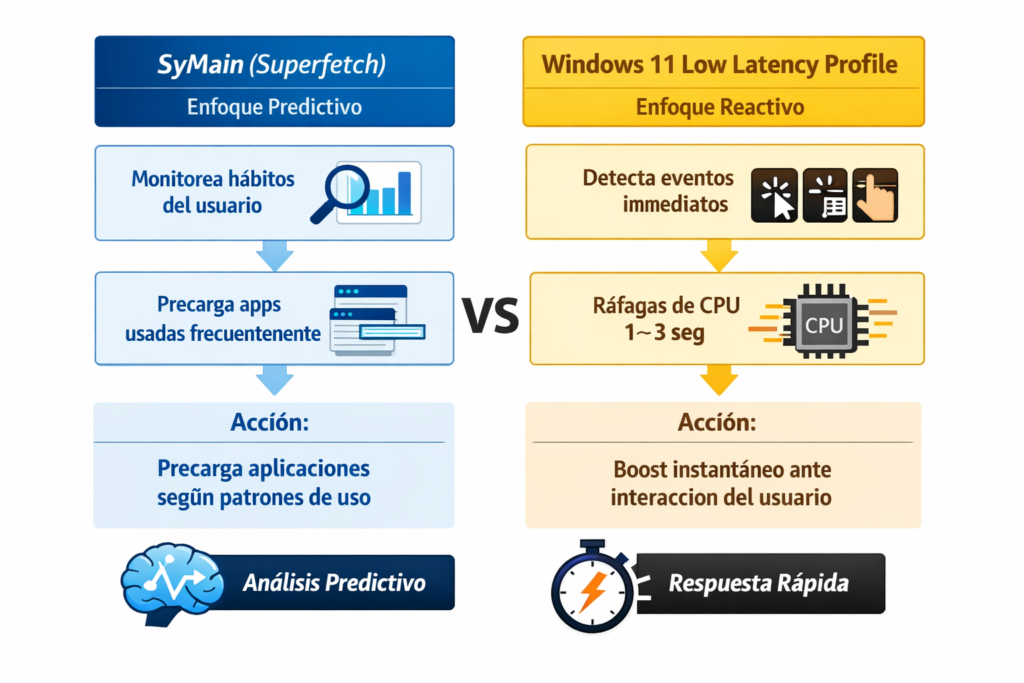
El Low Latency Profile (LLP) no funciona como un servicio tipo SysMain que rastrea hábitos de uso o aplicaciones más frecuentes. No hay evidencia oficial de que Microsoft esté recolectando patrones de uso individuales para decidir cuándo activar las ráfagas.
Lo que sí hace internamente es lo siguiente:
🔎 Cómo detecta Windows cuándo activar las ráfagas
- Eventos de interacción directa:
El sistema monitoriza eventos de entrada (clics, teclas, gestos táctiles). Estos eventos se marcan como “latency-sensitive” en el Windows Input Pipeline.
Ejemplo: abrir el menú Inicio, desplegar un menú contextual, lanzar una aplicación desde la barra de tareas. - Clasificación por prioridad:
El Windows Power Manager y el Scheduler trabajan juntos: - El Power Manager dispara un “boost” en los estados P de la CPU (Performance States).
- El Scheduler asigna los hilos relacionados con esa acción a núcleos que ya están en frecuencia máxima.
- Duración controlada:
El boost dura entre 1 y 3 segundos, suficiente para que la acción se complete. Luego la CPU vuelve a su estado equilibrado. - Sin telemetría de hábitos:
No hay un servicio que analice qué apps usas más ni patrones de comportamiento. El LLP responde a acciones inmediatas, no a estadísticas de uso. - Esto lo diferencia de servicios como SysMain (Superfetch), que sí analiza hábitos para precargar apps.
- El LLP es reactivo, no predictivo.
⚠️ Diferencia clave con SysMain
- SysMain (antes Superfetch): analiza patrones de uso y precarga en RAM las apps más usadas.
- Low Latency Profile: no analiza hábitos, solo detecta eventos de interacción y dispara ráfagas cortas de CPU.
En otras palabras: LLP no es un servicio residente tipo Sysmain, sino un ajuste del power management y el scheduler que se activa en tiempo real.
🔧 Cómo activarlo y usarlo
- Actualmente no hay un botón de activación manual.
- El LLP se activa automáticamente en builds Insider recientes.
- Requisitos:
- Windows 11 Insider Preview actualizado.
- CPU moderna con soporte de escalado dinámico (Intel Speed Shift, AMD Precision Boost).
- En equipos compatibles, el perfil funciona en segundo plano sin intervención del usuario.
🔒 Precauciones y requisitos previos
- Drivers actualizados: chipset y administración de energía deben estar al día.
- Portátiles: monitorear autonomía, ya que las ráfagas pueden reducir minutos de batería.
- Temperatura: aunque son ráfagas cortas, conviene tener buena refrigeración.
- Compatibilidad: al estar en pruebas, puede generar inconsistencias en algunos equipos.
✅ Ventajas
- Respuesta más rápida en menús y apps (hasta 70% en menús, 40% en apps como Edge y Outlook).
- No requiere configuraciones manuales ni mantener la CPU al máximo.
- Mejora la percepción de fluidez en tareas cotidianas.
❌ Desventajas
- Solo disponible en Windows Insider.
- No configurable: el usuario no puede ajustar parámetros.
- Posible impacto en autonomía de portátiles.
📊 Comparación con otros métodos
| Método | Funcionamiento | Ventajas | Desventajas |
|---|---|---|---|
| Low Latency Profile | Ráfagas automáticas de CPU (1–3 seg) | Fluidez inmediata, sin ajustes manuales | Solo Insider, impacto batería |
| Plan de energía “Alto rendimiento” | CPU siempre en máxima frecuencia | Máxima potencia sostenida | Mayor consumo y calor |
| Optimización manual (drivers, servicios) | Ajustes de software y drivers | Control total del usuario | Requiere conocimientos técnicos, resultados variables |
🛠️ Ejemplos prácticos
- Abrir Outlook: con LLP se reduce hasta un 40% el tiempo de carga.
- Menú Inicio: mejora de hasta un 70% en la respuesta.
- Foros recientes: testers Insider reportan que la experiencia “se siente más ligera”, aunque algunos mencionan un ligero aumento en consumo de batería.
🔧 Recomendaciones de prevención
- Mantener drivers actualizados.
- Usar equipos con buena refrigeración.
- En portátiles, evaluar si conviene mantener el perfil activo según autonomía.
- Reportar bugs en el Feedback Hub de Windows Insider para mejorar la función.