Clonación de discos: cómo replicar instalaciones idénticas en múltiples equipos
Clonación de discos: cómo replicar instalaciones idénticas en múltiples equipos
La clonación de discos es una técnica que se ha convertido en un verdadero salvavidas para técnicos, administradores de sistemas y PyMEs que necesitan replicar una instalación completa de Windows, Linux o cualquier otro sistema operativo en varios equipos. En lugar de instalar desde cero cada programa, configurar drivers y ajustar parámetros en cada máquina, se genera una copia exacta del disco original y se transfiere a los demás.
Vamos a explicar en detalle cómo funciona, qué precauciones tomar, cuáles son los requisitos previos, y las ventajas y desventajas frente a otras formas de realizar la misma tarea. Además, incluiremos ejemplos prácticos y reportes documentados en foros técnicos recientes.
🔧 ¿Qué es la clonación de discos?
La clonación consiste en copiar sector por sector el contenido de un disco duro o SSD hacia otro dispositivo. Esto incluye:
- Sistema operativo completo.
- Drivers instalados.
- Programas y configuraciones.
- Archivos personales y ajustes de usuario.
El resultado es un “gemelo digital” del disco original, listo para arrancar y funcionar de manera idéntica en otro equipo.
📋 Precauciones y requisitos previos
Antes de lanzarse a clonar discos, conviene tener en cuenta algunos puntos críticos:
- Compatibilidad de hardware
- El equipo destino debe tener hardware similar o compatible (chipset, controladores de almacenamiento, tarjeta gráfica).
- Si el hardware difiere demasiado, el sistema puede no arrancar o presentar errores de drivers.
- Licencias de software
- Windows y otros programas suelen estar vinculados a la máquina original. Al clonar, puede ser necesario reactivar licencias.
- En entornos corporativos, lo ideal es usar licencias por volumen o claves genéricas de instalación.
- Estado del disco original
- Si el disco fuente tiene sectores dañados, la clonación replicará esos errores.
- Conviene ejecutar herramientas como
chkdsk, CrystalDiskInfo o el propio SMART del disco antes de clonar.
- Capacidad del disco destino
- El disco destino debe ser igual o mayor en tamaño.
- En caso de ser menor, se requiere redimensionar particiones antes de clonar.
- Respaldo previo
- Siempre hacer un backup de los datos críticos. La clonación es un proceso invasivo y puede sobrescribir información.
🚀 Herramientas habituales para clonar discos
Algunas utilidades recomendadas y documentadas en foros técnicos:
- Clonezilla: software libre, muy usado en entornos educativos y PyME.
- Macrium Reflect: versión gratuita y de pago, con interfaz amigable.
- Acronis True Image: solución comercial robusta, con soporte para clonado en caliente.
- dd (Linux): comando clásico para clonar sector por sector.
- Herramientas de fabricantes: Samsung Data Migration, Intel SSD Toolbox, etc.
Ejemplo práctico: en un foro de administradores de sistemas de 2025, varios usuarios reportaron que Macrium Reflect Free permitió clonar discos NVMe a SSD SATA sin problemas, siempre que se ajustara el modo de arranque UEFI/Legacy en BIOS.
⚖️ Ventajas y desventajas frente a otras formas
Ventajas
- Ahorro de tiempo: instalar y configurar un sistema operativo puede llevar horas; clonar tarda minutos.
- Uniformidad: todos los equipos quedan idénticos, evitando diferencias de configuración.
- Recuperación rápida: ideal para restaurar sistemas dañados sin reinstalar.
- Escalabilidad: en entornos con decenas de PCs, se puede replicar una imagen maestra.
Desventajas
- Problemas de drivers: si el hardware destino es distinto, pueden aparecer pantallas azules o bloqueos.
- Licencias: algunos programas detectan clonación y requieren reactivación.
- Espacio desperdiciado: si el disco destino es más grande, la clonación no aprovecha todo el espacio hasta redimensionar.
- Errores replicados: cualquier fallo del disco original se copia al nuevo.
Comparado con una instalación limpia, la clonación es más rápida pero menos flexible. Con imágenes corporativas (como las de Microsoft Deployment Toolkit o Windows Autopilot), se logra mayor control de licencias y drivers, aunque requiere más preparación.
🛠️ Ejemplo paso a paso con Clonezilla
- Descargar Clonezilla Live y crear un USB booteable.
- Arrancar el equipo desde el USB.
- Seleccionar la opción “device-device” para clonar directamente disco a disco.
- Elegir disco origen y disco destino.
- Confirmar y esperar a que finalice el proceso.
- Probar el arranque en el equipo destino y ajustar drivers si es necesario.
📌 Reportes recientes en foros
- En Reddit r/sysadmin (2025), varios usuarios reportaron que clonar discos NVMe con Acronis True Image evitó problemas de arranque en Windows 11, siempre que se desactivara BitLocker antes.
- En Foros de Dell (2024), técnicos recomendaron usar imágenes maestras con Sysprep para evitar conflictos de SID en Windows al clonar múltiples equipos.
- En Comunidades de Clonezilla (2025), se documentó que la clonación de discos cifrados con VeraCrypt requiere descifrado previo, ya que el proceso sectorial no reconoce particiones protegidas.
🔒 Recomendaciones de prevención
- Desactivar cifrado y BitLocker antes de clonar.
- Usar Sysprep en Windows para generalizar la instalación y evitar conflictos de identidad.
- Mantener drivers actualizados en la imagen maestra.
- Probar la clonación en un equipo de prueba antes de replicar en masa.
- Documentar cada paso para que otros técnicos puedan replicar el procedimiento.
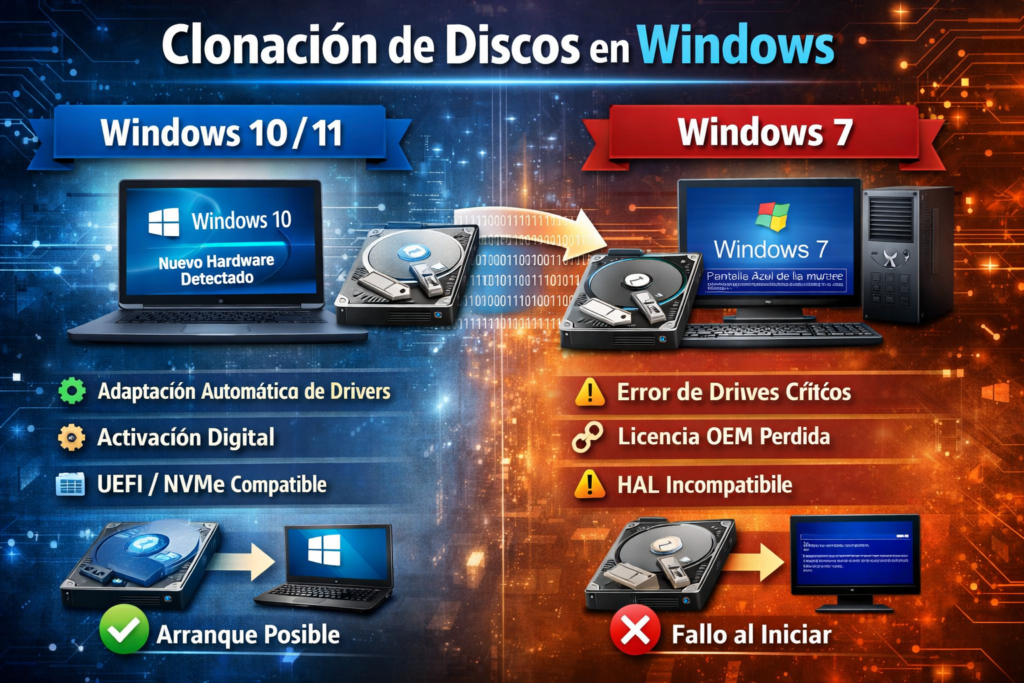
🖥️ Clonación en Windows 10 y Windows 11 con hardware diferente
En Windows 10 y Windows 11, el sistema operativo está diseñado para ser más tolerante a cambios de hardware que sus predecesores. Sin embargo, hay matices importantes:
- Drivers críticos:
- Si el disco clonado se mueve a un equipo con chipset, GPU o controladores de almacenamiento distintos, Windows intentará instalar drivers genéricos al primer arranque.
- Esto suele funcionar bien con hardware moderno, pero puede provocar pantallas azules (BSOD) si el controlador SATA/NVMe no coincide.
- Licencias y activación:
- Windows 10/11 vincula la activación digital al hardware (principalmente la placa madre).
- Al clonar hacia un equipo distinto, el sistema puede quedar “no activado” y requerir una nueva licencia o reactivación con cuenta Microsoft.
- UEFI vs Legacy BIOS:
- Si el disco original estaba configurado en modo UEFI y el destino usa Legacy BIOS, el sistema no arrancará.
- Es necesario ajustar la configuración en BIOS/UEFI o convertir la tabla de particiones (GPT ↔ MBR).
- BitLocker y cifrado:
- Si el disco original tenía BitLocker, al clonar y mover a otro hardware el sistema pedirá la clave de recuperación.
- Esto se debe a que el TPM del nuevo equipo no coincide con el original.
👉 Ejemplo documentado: En foros de Microsoft (2025), varios usuarios reportaron que al clonar Windows 11 de un SSD NVMe a otro equipo con chipset AMD distinto, el sistema arrancaba pero mostraba errores de drivers gráficos y de red. La solución fue arrancar en modo seguro, desinstalar drivers conflictivos y reinstalar los correctos.
🖥️ Clonación en Windows 7 y anteriores
Aquí la historia cambia bastante:
- Menor tolerancia al hardware distinto:
- Windows 7, Vista y XP no tienen la misma capacidad de instalar drivers genéricos al vuelo.
- Si el controlador de almacenamiento (IDE, AHCI, RAID) no coincide, el sistema directamente no arranca (pantalla negra o BSOD).
- HAL (Hardware Abstraction Layer):
- En versiones anteriores, el HAL estaba más ligado al hardware específico. Cambiar de procesador o chipset podía provocar errores graves.
- Esto hacía que clonar discos entre equipos diferentes fuera mucho más riesgoso.
- Licencias OEM:
- En Windows 7 y anteriores, las licencias OEM estaban estrictamente ligadas a la placa madre.
- Al clonar hacia otro equipo, la activación se perdía y era necesario ingresar una nueva clave.
- Ejemplo práctico: En foros de SysAdmin de 2019, se documentó que clonar Windows 7 desde un equipo Dell a un HP provocaba un BSOD al inicio por incompatibilidad con el controlador SATA. La solución fue preparar la imagen con Sysprep antes de clonar, lo que “generalizaba” la instalación y permitía que Windows detectara el nuevo hardware al primer arranque.
📌 Diferencias clave entre generaciones
| Versión de Windows | Tolerancia al hardware distinto | Manejo de drivers | Licencias | Riesgo de BSOD |
|---|---|---|---|---|
| Windows 11 | Alta, instala drivers genéricos | Mejor soporte UEFI/NVMe | Activación digital vinculada a hardware | Medio |
| Windows 10 | Alta, aunque con conflictos puntuales | Drivers genéricos y Windows Update | Activación digital | Medio |
| Windows 7 | Baja, requiere Sysprep | Drivers críticos deben coincidir | OEM estricta | Alto |
| Windows XP/Vista | Muy baja | HAL dependiente del hardware | OEM estricta | Muy alto |
🔒 Recomendaciones prácticas
- En Windows 10/11:
- Usar Sysprep antes de clonar si los equipos no son idénticos.
- Desinstalar drivers específicos (GPU, chipset) en la imagen maestra para que Windows los reinstale en el destino.
- Verificar activación digital y tener licencias disponibles.
- En Windows 7 o anteriores:
- Sysprep es prácticamente obligatorio.
- Preparar controladores de almacenamiento genéricos (IDE/AHCI) antes de clonar.
- Considerar que la activación OEM probablemente se pierda.
La clonación de discos es una técnica poderosa para replicar instalaciones idénticas en múltiples equipos, especialmente útil en PyMEs, escuelas y entornos corporativos. Aunque tiene riesgos y limitaciones, con las precauciones adecuadas se convierte en una herramienta que ahorra tiempo, asegura uniformidad y facilita la recuperación ante fallos.