Cómo cambiar de HD a SSD mediante clonación de discos: guía completa
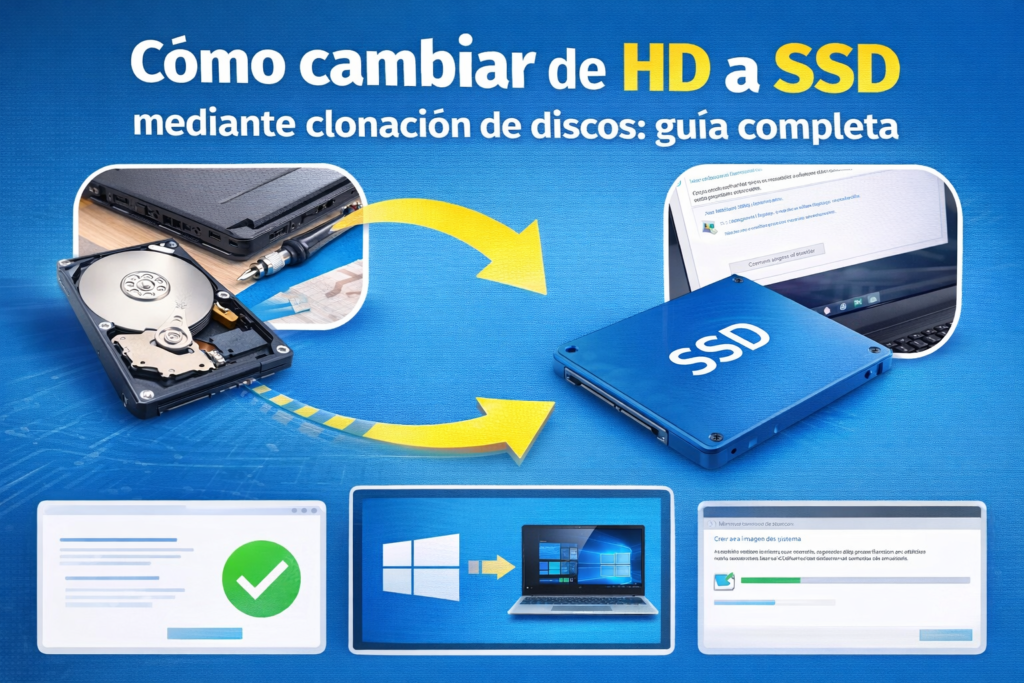
Cómo cambiar de HD a SSD mediante clonación de discos: guía completa
Migrar de un disco duro mecánico (HD) a un sólido (SSD) es una de las mejoras más notables que podés hacerle a tu notebook o PC. La velocidad de arranque, la apertura de programas y la fluidez general del sistema cambian radicalmente. En esta entrada te voy a explicar cómo realizar la clonación de tu disco paso a paso, qué precauciones tomar, y cuáles son las ventajas y desventajas frente a una instalación limpia.
🔧 Requisitos previos y precauciones
Antes de meter mano, asegurate de cumplir con lo siguiente:
- SSD compatible con tu equipo (SATA o NVMe según corresponda).
- Software de clonación (ejemplo: Macrium Reflect, Acronis True Image, Clonezilla).
- Adaptador SATA–USB si vas a clonar desde una notebook.
- Backup preventivo: copiá tus archivos importantes en un disco externo o en la nube.
- Chequeo de salud del HD: usá herramientas como CrystalDiskInfo para verificar que el disco original no tenga sectores dañados.
- Tiempo y paciencia: el proceso puede tardar varias horas según la cantidad de datos.
📝 Pasos detallados para la clonación
1. Backup preventivo de contenidos
Aunque la clonación copia todo, siempre existe riesgo. Guardá documentos, fotos y proyectos críticos en un medio externo. Para evitar catástrofes, es imprescindible hacer el backup antes que cualquier otra cosa. Y salvo casos graves de daño en el sistema de archivos, te diría que lo hagas incluso antes de intentar un chkdsk. Porqué? Porque a veces, si el disco está demasiado mal, el chkdsk no se completa correctamente y el sistema de archivos puede quedar peor que antes, haciendo imposible recuperar siquiera parcialmente los archivos que antes, aunque lentos y con cuelgues, estaban accesibles. Entonces: hacé una primera copia por lo menos de lo que se pueda. Después intentá la reparación de sistema de archivos con chkdsk y fíjate si podés recuperar algo más.
2. Reparación de sistema de archivos
Ejecutá chkdsk /f en Windows para reparar errores en el sistema de archivos. Esto evita que sectores corruptos se transfieran al SSD.
Si tu nuevo SSD es de menor tamaño que el HD que va a remplazar (es la situación más frecuente…) los pasos 3, 4 y 5 son imprescindibles.
Si tu disco SSD es igual o mayor al viejo HD, sólo son pasos recomendables para ahorrar tiempo de creación de imagen y montaje posterior, pero te los podés saltear.
3. Movimiento de archivos de sistema, puntos de restauración y eliminación de archivos de paginación
En el paso 4 vas a intentar reducir la partición de tu disco de sistema en el HD para que «quepa» en el nuevo SSD. Ciertos archivos son inamovibles y a menos que los elimines previamente, aunque tu HD tenga el 90% del espacio vacío podría hacerse imposible reducir el tamaño de la partición. Entonces:
- Desactivá la memoria virtual (pagefile) y la restauración del sistema para reducir el tamaño de la clonación. Borrá todos los puntos de restauración existentes. Desactivá la hibernación (powercfg /H off desde powershell). Reiniciá y borra manualmente pagefile.sys y hiberfil.sys, si existen.
- Borra archivos y carpetas temporales y vaciá la papelera.
A partir de acá existen infinidad de herramientas que te van a permitir hacer lo que sigue.
Si no querés complicaciones innecesarias y preferís tener todas las herramientas a mano, mi recomendación es armarte un pendrive con Hiren’s Boot PE
Inicias el equipo desde ese pendrive y, con una interfase similar a Windows 10, todas el software, accesorios y herramientas que podés necesitar.
4. Redimensionamiento de partición
Para redimensionar una partición con Hiren’s Boot PE, lo más práctico es usar las herramientas gráficas incluidas como Macrorit Partition Extender o Parted Magic, que permiten ampliar, reducir o mover particiones de manera segura sin necesidad de comandos complejos. Estas utilidades están integradas en el entorno de Hiren’s Boot PE y funcionan incluso cuando Windows no arranca. Cualquier duda, acá tenes el manual de uso.
🛠️ Pasos detallados con Hiren’s Boot PE
. Preparar el medio de arranque
- Descargá la ISO de Hiren’s Boot PE desde su sitio oficial.
- Creá un USB booteable con Rufus o Ventoy.
- Configurá la BIOS/UEFI para arrancar desde el USB.
. Iniciar el entorno
- Al arrancar, seleccioná como medio de arranque tu pendrive con Windows PE.
- Vas a tener acceso a un escritorio similar a Windows con múltiples utilidades.
. Seleccionar la herramienta de particionado
- Macrorit Partition Extender: ideal para extender o reducir particiones con pocos clics.
- Parted Magic (incluido en versiones clásicas de Hiren’s BootCD): ofrece un entorno Linux con GParted, muy intuitivo. GEEKNETIC
. Redimensionar la partición
- Elegí el disco y la partición a modificar.
- Definí el nuevo tamaño arrastrando el control deslizante o ingresando valores manuales.
- Confirmá la operación y aplicá los cambios.
- Esperá a que el proceso termine (puede tardar varios minutos según el tamaño u horas si el disco no está en buen estado).
. Verificación final
- Reiniciá el equipo y comprobá que Windows arranque correctamente.
- Revisá que los datos estén intactos y que el espacio libre se haya ajustado.
⚠️ Precauciones importantes
- Backup previo: siempre hacé una copia de seguridad antes de modificar particiones.
- Fuente de energía estable: en notebooks, conectá el cargador para evitar apagados inesperados.
- Compatibilidad: asegurate de que el SSD/HD esté en buen estado (verificar con CrystalDiskInfo).
- No interrumpir el proceso: cancelar una operación de particionado puede corromper el sistema de archivos.
5. Segunda reparación de sistema de archivos
Repetí el chequeo para asegurarte de que los cambios no generaron errores.
Hasta acá vamos bien? Sigamos.
Reiniciá nuevamente desde el pendrive con Windows PE.
6. Creación de imagen de sistema
Con el software de clonación, generá una imagen exacta del disco. Esto incluye sistema operativo, programas y configuraciones.
Con Macrorit el proceso es bastante intuitivo: elegís como origen las particiones «Reservada para sistema» y la correspondiente al disco con la instalación de Windows que querés clonar. Elegí como destino una carpeta en un disco EXTERNO. Aceptas y comienza el proceso. Paciencia. Mucha, especialmente si el disco a clonar no está en su mejor momento. Puede demorar horas.
7. Cambio físico a SSD
- Apagá el equipo.
- Retirá el HD y colocá el SSD.
- Tanto en notebooks como en equipos de escritorio es un proceso sencillo: quitar tapa, desconectar y reemplazar. En equipos AIO puede ser bastante más complejo, incluso requiriendo a veces desmontar la pantalla, un par de docenas de tornillos, pie del equipo… pero no es algo que requiera conocimientos tecnológicos elevados. Sólo cuidado, calma y tiempo.
8. Montaje de imagen de sistema
Volve a iniciar el equipo desde el pendrive con Windows PE. Volve a abrir la misma aplicación que usaste para crear la imagen, por ejemplo Macrorit.
Elegí como origen la imagen que creaste en el paso 6 y como destino tu nuevo disco SSD. El software de clonación se encarga de copiar todo.
9. Redimensión de partición y prueba final
Ajustá la partición para aprovechar todo el espacio del SSD. Reiniciá y verificá que el sistema arranque correctamente.
📊 Comparación: clonación vs instalación limpia
| Método | Ventajas | Desventajas |
|---|---|---|
| Clonación | Conserva programas, configuraciones y licencias. Ahorra tiempo. | Copia errores y basura del sistema. Requiere más pasos técnicos. |
| Instalación limpia | Sistema optimizado, sin errores heredados. Mejor rendimiento inicial. | Necesidad de reinstalar programas y drivers. Tiempo de configuración. |
| Restauración desde backup | Recupera solo archivos importantes. Menos riesgo de copiar errores. | No conserva programas ni configuraciones. |
📌 Ejemplos prácticos
- En foros como Tom’s Hardware y Reddit r/techsupport, usuarios reportan que la clonación con Macrium Reflect suele ser más confiable que con herramientas genéricas.
- En sitios como NotebookReview, se documenta que notebooks HP y Dell reconocen automáticamente el SSD tras el cambio, sin necesidad de modificar BIOS.
- En Argentina, técnicos recomiendan usar SSDs Kingston o Crucial por disponibilidad y garantía local.
🛠️ Disponibilidad de repuestos y soluciones
- SSD SATA 2.5”: más común y fácil de conseguir en MercadoLibre y casas de informática.
- SSD NVMe M.2: más rápido, pero requiere que tu notebook tenga ranura compatible.
- Drivers y software: Windows 10/11 suele instalar drivers automáticamente. Si no, descargalos desde la web del fabricante.
🔒 Recomendaciones de prevención
- No uses el SSD al 100% de capacidad: dejá al menos un 10–15% libre como mínimo. Lo ideal es mantener siempre por lo menos un 25% a 30% de espacio libre para que el sistema tenga espacio de trabajo suficiente.
- Activá TRIM / AHCI en BIOS para prolongar la vida útil del SSD.
- Mantené backups periódicos en la nube o en un disco externo.
- Evitá desfragmentar el SSD: no es necesario y puede acortar su vida útil.
✅ Conclusión
Cambiar de HD a SSD mediante clonación es una solución práctica para quienes no quieren, no pueden o por cuestiones propias de la configuración o uso del equipore prefieren no tener que instalar todo desde cero. Si tu sistema está relativamente sano, la clonación te ahorra tiempo y dolores de cabeza. Si tu HD está muy dañado o tu Windows está lleno de errores, la instalación limpia puede ser la mejor opción.
De hecho, siempre es la mejor opción una instalación limpia del sistema porque no va a arrastrar ninguno de los problemas que pudiera tener la instalación previa y se elimina mucha basura en el proceso. Asegura una instalación correcta de archivos de sistema y drivers ajustados correctamente al equipo, con un registro de Windows limpito, sólo aplicaciones necesarias y ninguno de los posibles errores de configuración previos. Y esto siempre asegura el mejor aprovechamiento del rendimiento del equipo.
Pero en algunos casos restablecer una compu tal como el usuario la necesita es excesivamente complejo o directamente imposible. Por ejemplo cuando el usuario necesita aplicaciones de terceros cuyos instaladores ya no están disponibles y no se tiene contacto con el proveedor o fabricante (muy habitual en aplicaciones de gestión hechas a medida hace unos años y cuyo programador ya no está disponible…), configuraciones o reactivaciones de sistemas que requieren la intervención de terceros tampoco disponibles o cuyas tarifas el usuario no quiere/no puede afrontar, uso de dispositivos adicionales cuyos drivers ya no es posible obtener (equipos de medición o control industrial desarrollados por particulares en las doradas épocas del Windows XP que han sobrevivido a cada actualización de Windows pero no hay manera de volver a instalar desde 0…), etc. En fin, los motivos para inclinarse por la clonación en vez de la instalación limpia pueden ser muchísimos.
Tener en cuenta que, bien hecho y siguiendo los pasos y precauciones necesarias, no será un trabajo más rápido ni más barato ni tampoco estará excento de complicaciones. Sólo asegurará un resultado más ajustado a lo que el usuario final necesita.
Y siempre el salto a SSD es una inversión que vale la pena: tu equipo se sentirá como nuevo o incluso mejor a cuando salió de fábrica.
Salute!