Almacenamiento en la nube explicado fácil: sincronización, consumo de espacio y precauciones
Almacenamiento en la nube explicado fácil: sincronización, consumo de espacio y precauciones
El almacenamiento en la nube en 2026 es la forma más práctica y segura de guardar fotos, videos y documentos sin depender de discos externos. Hoy, servicios como Google Drive, OneDrive, Dropbox, iCloud, pCloud o Mega ofrecen planes gratuitos y pagos con distintas ventajas, desde integración con móviles hasta cifrado avanzado.
📌 ¿Qué es el almacenamiento en la nube?
- Es un sistema que guarda tus archivos en servidores remotos accesibles por internet.
- Funciona como una caja fuerte digital: subes documentos, fotos o videos y puedes abrirlos desde cualquier dispositivo conectado.
- Evita depender de pendrives o discos externos que pueden fallar o perderse. rincondego.com
⚙️ Cómo funciona
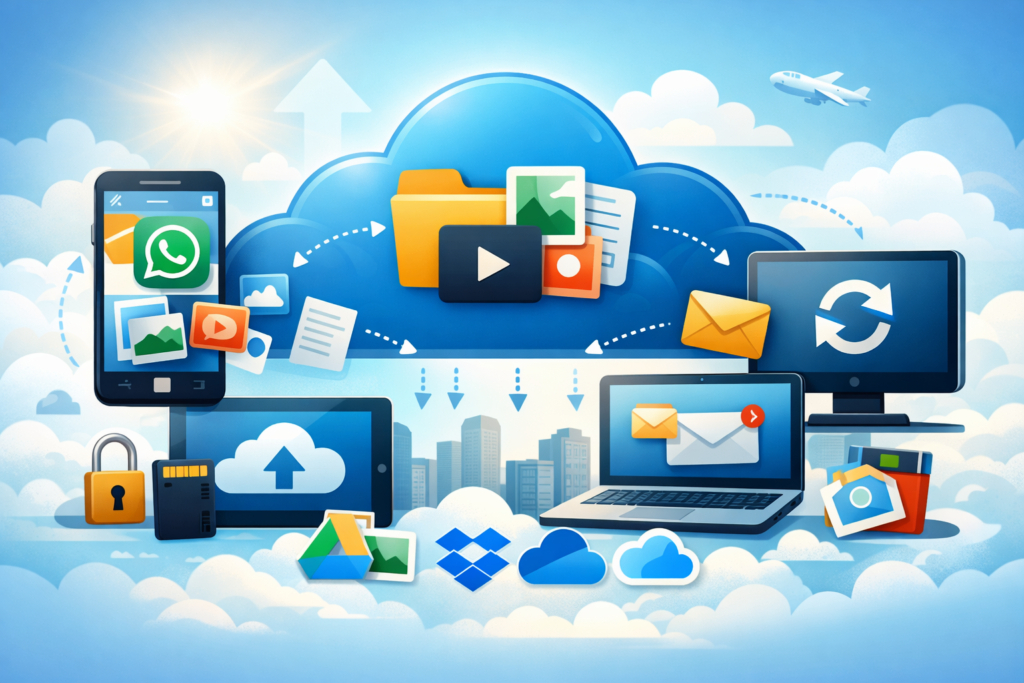
- Sincronización automática: al instalar la app en tu PC o móvil, los archivos se suben y se mantienen actualizados.
- Ejemplo práctico: si sacás una foto en tu celular, se guarda en la nube y aparece en tu notebook sin que hagas nada.
- Whatsapp y consumo de espacio: los respaldos de chats, fotos y videos pueden ocupar varios GB en tu nube. Conviene configurar qué se guarda y qué no.
📱 Implicancias en móviles
- Fotos y videos: Google Fotos, iCloud y Amazon Drive ofrecen respaldo automático.
- Whatsapp: en Android se respalda en Google Drive; en iPhone, en iCloud. Esto puede llenar rápido tu espacio gratuito.
- Recomendación: revisar periódicamente qué se sincroniza y borrar duplicados.
📱 Uso cotidiano en teléfonos celulares
- Fotos y videos:
- En Android, Google Fotos respalda automáticamente tus imágenes en Google Drive.
- En iPhone, iCloud hace lo mismo.
- Esto significa que si perdés el celular, tus recuerdos siguen a salvo.
- Whatsapp:
- Los chats y archivos se guardan en la nube (Google Drive en Android, iCloud en iPhone).
- Ojo: los videos y memes pueden llenar rápido tu espacio gratuito.
- Tip: desactivá la copia de seguridad de videos en Ajustes → Chats → Copia de seguridad.
- TikTok e Instagram:
- Aunque no respaldan directamente en la nube, los videos que descargás o guardás en tu galería terminan ocupando espacio en Google Drive/iCloud si tenés sincronización automática.
- Apps de productividad:
- OneDrive y Dropbox permiten abrir documentos de Word, Excel o PDF directamente desde el celular.
- Podés editar un archivo en el colectivo y seguir en la notebook sin perder cambios.
- OneDrive y Dropbox permiten editar documentos desde el celular.
- Los archivos de Office suelen ser livianos, pero si incluyen imágenes o macros pueden crecer rápido.
💻 Uso cotidiano en computadoras
- Windows + OneDrive:
- Viene integrado en Windows 10 y 11. Tus documentos se sincronizan automáticamente en la carpeta OneDrive.
- Sincroniza automáticamente la carpeta Documentos y Escritorio.
- Archivos pesados como bases de datos de Access o proyectos de Visual Studio pueden llenar rápido los 5 GB gratuitos.
- Ejemplo: guardás un Excel en tu notebook y lo abrís en tu PC de escritorio sin necesidad de pendrive.
- Mac + iCloud Drive:
- Sincroniza el escritorio y la carpeta Documentos.
- Ideal para quienes usan iPhone y Mac, porque todo queda conectado.
- Respaldar todo el Escritorio puede ser un problema si tenés videos o proyectos de edición.
- Google Drive en navegador:
- Podés subir archivos arrastrándolos a la web y compartirlos con un link.
- Muy usado en oficinas y escuelas porque permite colaboración en tiempo real.
- Ideal para compartir PDFs, presentaciones y hojas de cálculo.
- Los archivos colaborativos (Docs, Sheets, Slides) ocupan poco espacio, pero los adjuntos grandes (videos, ZIPs) sí consumen bastante.
📊 Qué aplicaciones consumen más espacio en la nube
- Whatsapp: respaldos completos con videos → hasta 10 GB en pocos meses.
- Google Fotos / iCloud Fotos: fotos en alta resolución y videos 4K → decenas de GB al año.
- Dropbox / OneDrive: proyectos de diseño gráfico (Photoshop, Illustrator) → cada archivo puede superar 1 GB.
- Servicios de streaming (Spotify, Netflix): no consumen espacio en la nube directamente, pero las descargas offline sí ocupan almacenamiento local que luego puede sincronizarse si tenés copia automática.
- Juegos móviles: algunos guardan datos en la nube (ejemplo: partidas de Clash of Clans en Google Play Games), aunque suelen ser livianos.
📊 Qué sucede en distintos servicios
- Google Drive + Gmail + Fotos:
- Todo comparte los mismos 15 GB. Si borrás un archivo en Drive, se libera espacio también para Gmail y Fotos.
- Ejemplo: eliminás un correo con adjunto de 200 MB → automáticamente tenés más espacio en Drive.
- OneDrive + Outlook:
- Los adjuntos de correo ocupan espacio en OneDrive. Si borrás un archivo adjunto desde Outlook, también desaparece del almacenamiento compartido.
- Dropbox:
- Cambios en carpetas se reflejan en todos los dispositivos vinculados.
- iCloud:
- Si borrás una foto en tu iPhone, también se borra en tu iPad y Mac. Apple ofrece la opción de “Optimizar almacenamiento” para que en el celular se guarde una versión más liviana y el original quede en la nube.
📱 Ejemplos prácticos en celulares
- Agregar un archivo:
- Sacás una foto en tu celular Android → se sube automáticamente a Google Fotos → aparece en tu notebook con Google Drive sincronizado.
- En iPhone, una foto nueva se guarda en iCloud → la ves en tu iPad y en tu Mac sin hacer nada.
- Mover un archivo:
- Si cambiás una carpeta de lugar en OneDrive desde el celular, la misma estructura se refleja en tu PC.
- Ejemplo: movés un PDF de “Descargas” a “Trabajo” en el móvil → en la notebook también aparece en “Trabajo”.
- Borrar un archivo:
- Si eliminás un video desde tu celular, desaparece también de la nube y de todos los dispositivos vinculados.
- ⚠️ Precaución: en la mayoría de servicios (Google Drive, OneDrive, Dropbox) el archivo va primero a la papelera, pero si vaciás la papelera se borra definitivamente en todos lados.
💻 Ejemplos prácticos en computadoras
- Agregar un archivo:
- Guardás un Excel en la carpeta OneDrive de tu notebook → automáticamente aparece en tu PC de escritorio y en tu celular.
- Mover un archivo:
- Reorganizás carpetas en Dropbox desde tu PC → la misma estructura se replica en tu celular y en la web.
- Borrar un archivo:
- Eliminás un documento desde la carpeta sincronizada en Windows → se borra también en la nube y en el resto de dispositivos.
🔎 Comparativa de servicios 2026
| Servicio | Plan gratuito | Precio inicial | Ventajas | Desventajas |
|---|---|---|---|---|
| Google Drive | 15 GB | USD 1,99/mes (100 GB) | Integración con Gmail y Android | Espacio compartido con Gmail y Fotos |
| OneDrive | 5 GB | USD 1,99/mes (100 GB) | Integración con Windows y Office | Menos espacio gratis |
| Dropbox | 2 GB | USD 9,99/mes (2 TB) | Sincronización rápida, colaboración | Plan pago caro |
| iCloud | 5 GB | USD 0,99/mes (50 GB) | Perfecto para usuarios Apple | Limitado fuera de ecosistema Apple |
| pCloud | 10 GB | USD 49 pago único (500 GB) | Plan vitalicio, reproductor multimedia | Menos popular |
| Mega | 20 GB | USD 4,99/mes (400 GB) | Gran espacio gratis, cifrado | Velocidad variable |
| Icedrive | 10 GB | USD 4,17/mes (150 GB) | Seguridad y privacidad | Ecosistema menos conocido |
✅ Precauciones y requisitos previos
- Conexión estable a internet para sincronizar.
- Configurar doble autenticación para evitar accesos no autorizados.
- Revisar políticas de privacidad: algunos servicios analizan tus archivos para mejorar productos.
⚖️ Ventajas vs otras formas
- Vs discos externos: la nube no se rompe ni se pierde, pero depende de internet.
- Vs correos electrónicos: más ordenado y seguro, con versiones de archivos.
- Vs servidores locales: menos costos de mantenimiento, pero menos control físico.
🛠️ Ejemplos y soluciones
- Problema común: “Se llenó mi Google Drive por los respaldos de WhatsApp”.
- Solución:
- Entrar en Ajustes de WhatsApp → Chats → Copia de seguridad → desactivar videos o usar otra nube.
- Depurar contenidos obsoletos y repetidos: no significa otra cosa más que borrar basura.
- Comprar más espacio.
- Fotos duplicadas: usar apps de limpieza como Google Files. Comprar más espacio…
- Sincronización lenta: actualizar la app de nube y revisar límites de ancho de banda.
- Drivers o software: no aplica directamente, pero sí conviene mantener actualizadas las apps de sincronización para evitar errores.
🔒 Recomendaciones de prevención
- Revisar mensualmente el consumo de espacio.
- Configurar respaldos selectivos (solo fotos importantes, no memes).
- Usar cifrado de extremo a extremo en servicios como pCloud o Icedrive si manejás datos sensibles.
- Usar servicios con compresión inteligente (Google Fotos, Amazon Photos).
- Evitar sincronizar carpetas de descargas o temporales.
- Limpiar correos con adjuntos pesados que ya no necesitás.
- Sincronización inmediata: los cambios se replican casi en tiempo real si tenés internet.
- Modo offline: si trabajás sin conexión, los cambios se aplican localmente y se sincronizan cuando vuelvas a conectarte.
- Papelera compartida: en la mayoría de servicios, los archivos borrados van a la papelera de la nube. Si vaciás la papelera, desaparecen en todos los dispositivos.
- Ejemplo crítico: borrás una carpeta de fotos en tu notebook pensando que solo se elimina ahí → en realidad se borra también en tu celular y en la nube.
- Usar la opción “Mantener siempre en este dispositivo” en OneDrive o Dropbox para conservar copias locales aunque borres en la nube.
- Revisar la papelera antes de vaciarla.
- Configurar respaldos selectivos: no sincronizar carpetas de descargas o temporales.
- Activar notificaciones de cambios en servicios como Dropbox para saber qué se modificó en otros dispositivos.