GitHub Copilot local y sin suscripciones pagas
GitHub Copilot local y sin suscripciones pagas
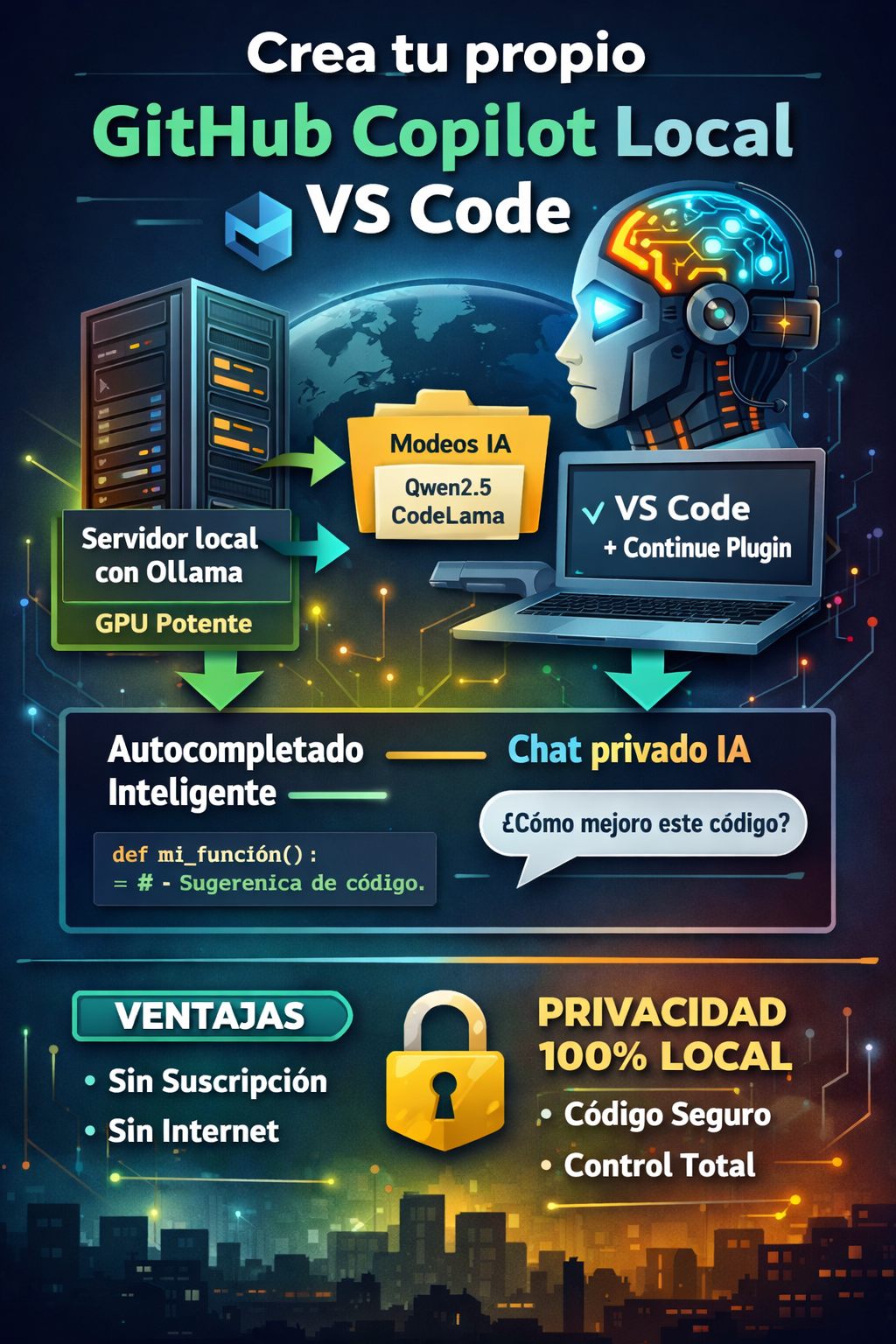
Sí, podés montar una alternativa local a GitHub Copilot en VS Code usando Ollama + Continue + modelos open source como Qwen2.5-Coder. El procedimiento es accesible incluso para usuarios básicos, aunque requiere una GPU decente y algo de paciencia. La gran ventaja es que tu código nunca sale de tu PC, evitando riesgos de privacidad y costos de suscripción.
¿Cansado de pagar suscripciones y de que tu código viaje por servidores ajenos? Podés armar tu propio “Copilot casero” en VS Code. Sin pagar suscripciones, pero vas a necesitar un poco de hardware decente. Caro, pero nada imposible.
En una nota anterior hablábamos de las diferencias, ventajas y desventajas de usar IA Local o en la nube y entendimos que no hay una respuesta absoluta, sino que para diferentes casos de uso y aplicación puede ser más conveniente una u otra tecnología.
Programar y trabajar con código podría ser uno de esos casos en los que el uso de una IA local, aún con sus limitaciones, puede resultar muy beneficioso. Por costos, porque los constantes cambios en las políticas de tarifas y consumos de tokens de las empresas de IA hacen cada vez más frecuente encontrarse con abonos consumidos mucho antes de lo esperado o, para quienes configuran la extensión automática del crédito, facturas monstruosas con montos poco menos que impagables.
Por otro lado, Anthropic y sus primas advierten cada vez con más claridad que lo que pasa por sus servidores es casi de su propiedad y pueden hacer con eso lo que se les cante. Y sí, eso incluye tanto al código que le pediste a Claude que genere como también a tu código, cuando le pediste que lo revise o corrija.
🛠️ Requisitos previos
- VS Code instalado en tu PC (Windows, Linux o macOS).
- Ollama corriendo en un servidor local (Ubuntu recomendado).
- GPU moderna (mínimo 12 GB VRAM para modelos grandes).
- Espacio libre: 10–15 GB.
- Red local entre tu PC y el servidor.
No necesitás cuentas, ni suscripciones, ni firmar pactos con Luzbelito cediendo los derechos de uso de tu alma…
🧩 1. Preparar el servidor antes de instalar Ollama
Antes de abrir la terminal y tirar comandos, asegurate de que tu servidor cumpla con lo siguiente:
💻 Hardware recomendado
| Componente | Mínimo | Recomendado |
|---|---|---|
| CPU | Intel i5 / Ryzen 5 | Intel i7 / Ryzen 7 o superior |
| RAM | 16 GB | 32 GB o más |
| GPU | NVIDIA con soporte CUDA (mínimo 8 GB VRAM) | RTX 3060 Ti / RTX 4070 o superior |
| Almacenamiento | SSD NVMe 512 GB | SSD NVMe 1 TB o más |
| Red | Ethernet o Wi‑Fi estable | Ethernet gigabit para baja latencia |
💡 Si no tenés GPU dedicada, podés usar Ollama en modo CPU, pero los tiempos de respuesta serán mucho más lentos (hasta 10× más lentos!!!).
🧠 Software base
- Sistema operativo: Ubuntu 22.04 LTS o superior (también funciona en Windows 10/11 con WSL2).
- Drivers GPU: NVIDIA CUDA Toolkit actualizado (v12 o superior).
- Dependencias:
sudo apt update && sudo apt install git curl python3-pip- Firewall: habilitá reglas para el puerto
11434si querés acceder desde otra máquina.
⚙️ 2. Instalar modelos en Ollama
Una vez listo el servidor, abrí la terminal y bajá los modelos:
ollama pull qwen2.5-coder:7b
ollama pull qwen2.5-coder:1.5b
El primero sirve para chat y análisis profundo, el segundo para autocompletado rápido.
Si tenés más VRAM, podés usar el qwen2.5-coder:14B para mayor calidad.
🌐 3. Configurar acceso remoto
Editá el servicio Ollama para que escuche en la red:
sudo systemctl edit ollamaAgregá:
[Service]
Environment="OLLAMA_HOST=0.0.0.0:11434"
Reiniciá y probá conexión desde tu PC:
curl http://IP_SERVIDOR:11434/api/tags🧩 4. Instalar extensión Continue en VS Code
Volviendo a tu otro equipo de trabajo, ese en el que usás VS Code, justamente en VS Code hacé lo siguiente: Ctrl + Shift + X → buscá Continue → instalar.
🧩 Configurá el archivo config.yaml con la IP de tu servidor y los modelos:
01 Ubicar el archivo de configuración
El archivo config.yaml define cómo VS Code se conecta con tu servidor Ollama.
En VS Code → Menú de la extensión Continue → Settings → Open Config File
Si no existe, creá un archivo llamado config.yaml en la carpeta de configuración de Continue
Asegurate de tener permisos de escritura en esa carpeta
02 Definir el servidor Ollama
Necesitás indicar la IP y puerto donde corre Ollama.
Agregá la sección models: en el archivo
Especificá la dirección de tu servidor, por ejemplo:
yaml
models:
- name: qwen2.5-coder-7b
endpoint: http://192.168.1.100:11434 - name: qwen2.5-coder-1.5b
endpoint: http://192.168.1.100:11434
03 Configurar roles de cada modelo
Podés asignar qué modelo se usa para chat y cuál para autocompletado.
En la sección default_model, definí el que quieras para chat
En la sección autocomplete_model, definí el más liviano para sugerencias rápidas
Ejemplo:
yaml
default_model: qwen2.5-coder-7b
autocomplete_model: qwen2.5-coder-1.5b
04 Guardar y reiniciar VS Code
Los cambios no se aplican hasta reiniciar la extensión.
Guardá el archivo config.yaml
Cerrá y volvé a abrir VS Code
Probá el chat y el autocompletado para confirmar que se conecta correctamente
✅ Ejemplo completo de config.yaml
yaml
models:
- name: qwen2.5-coder-7b
endpoint: http://192.168.1.100:11434 - name: qwen2.5-coder-1.5b
endpoint: http://192.168.1.100:11434
default_model: qwen2.5-coder-7b
autocomplete_model: qwen2.5-coder-1.5b
💬 6. Probar chat y autocompletado
Abrí un archivo con errores y pedile al chat:
“¿Qué errores ves en este código y cómo lo mejorarías?”
Probá autocompletado escribiendo funciones nuevas y aceptando sugerencias con Tab.
🔄 Alternativas de software y LLMs
- LM Studio: interfaz gráfica para modelos locales.
- Text Generation WebUI: más flexible, pero requiere configuración extra.
- Modelos alternativos:
- CodeLlama (Meta)
- StarCoder (HuggingFace)
- Mistral (para tareas generales)
✅ Ventajas
- Privacidad total: tu código nunca sale de tu red.
- Sin suscripciones: cero gastos mensuales.
- Control absoluto: elegís qué modelo usar y cómo configurarlo.
❌ Desventajas
- Consumo de hardware: necesitás una GPU potente.
- Instalación más compleja que Copilot oficial.
- Actualizaciones manuales: vos sos el responsable de mantenerlo.
📊 Comparación rápida
| Característica | GitHub Copilot | Alternativa local |
|---|---|---|
| Coste mensual | Sí | No |
| Privacidad | Código en la nube | 100 % local |
| Instalación | Muy simple | Media |
| Modelos | Limitados | Personalizables |
| Funciona sin Internet | No | Sí |
🔧 Consejos
- Backup de config.yaml antes de tocarlo.
- Monitorear temperatura de GPU para evitar fallas.
- Actualizar drivers NVIDIA/AMD para mejor rendimiento.
- Firewall bien configurado para no exponer Ollama al mundo.
🎯 Conclusión
Montar tu propio Copilot local no es sólo un capricho de nerd paranoico: es una forma de ahorrar plata, proteger tu código y aprender más de IA aplicada al desarrollo.
Si tenés una GPU decente, en menos de una hora podés tenerlo funcionando.
De nuevo, tené en cuenta que hablamos de un caso de uso específico: IA para código y con las limitaciones que explicamos.
Si tu idea es generar contenido multimedia o utilizar modelos de inteligencia general para todo uso, pensá en conseguirte un galponcito de un par de hectáreas para amontonar servidores y GPUs como para obtener un resultado aceptable…