BitLocker – error de inicio – reparación – y no inicia
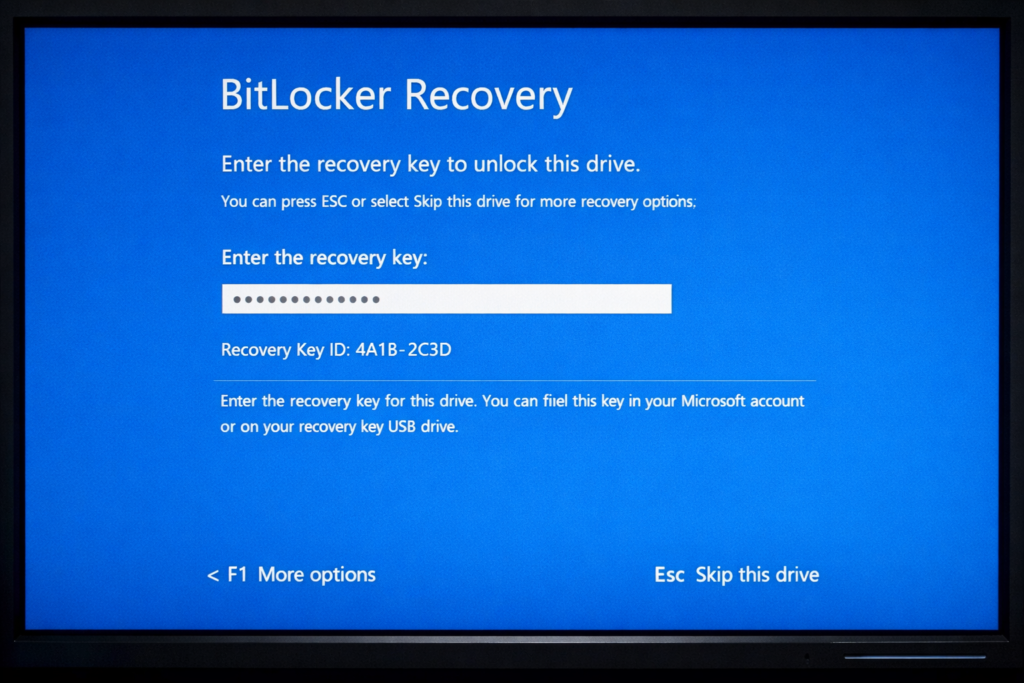
BitLocker - error de inicio - reparación - y no enciende
Existen múltiples reportes documentados sobre equipos Windows que entran en un ciclo de recuperación BitLocker seguido de fallos en el inicio y reparaciones automáticas infructuosas.
Los casos más frecuentes se relacionan con actualizaciones de firmware, TPM o BIOS que disparan la verificación de integridad del sistema y fuerzan la solicitud de la clave de recuperación.
🔍 Casos de taller y reportes
1. Usuarios reportan que tras ingresar la clave de BitLocker, Windows intenta reparar el sistema y vuelve a pedir la clave en un bucle infinito.
- Causa probable: corrupción de archivos del sistema o conflicto entre BitLocker y el entorno de recuperación (WinRE).
- Solución sugerida:
- Desbloquear la unidad desde CMD con
manage-bde -unlock C: -rp <clave> - Suspender la protección con
manage-bde -protectors -disable C: - Ejecutar
chkdsk /fysfc /scannowpara reparar archivos. - Si falla, realizar copia de seguridad y reinstalación limpia.
2. Documento oficial que detalla escenarios donde BitLocker solicita credenciales inesperadamente, especialmente tras actualizaciones de UEFI, TPM o BIOS.
- Ejemplo: Dispositivos Surface que tras actualizar firmware entran en modo de recuperación BitLocker.
- Recomendación: Suspender BitLocker antes de aplicar actualizaciones de firmware y verificar que las claves estén respaldadas en Microsoft Entra (Azure AD) o Active Directory.
3. Usuarios reportan laptops que piden la clave BitLocker, intentan reparación automática y vuelven al mismo punto.
- Causa común: cambio de hardware (por ejemplo, mover el disco a otro chasis) o corrupción del TPM.
- Soluciones compartidas:
- Desbloquear manualmente con
manage-bde.exe -unlock C: - Desactivar temporalmente los protectores con
manage-bde.exe -protectors -disable C: - Si el ciclo persiste, realizar copia de datos desde WinRE y reinstalar Windows.
⚙️ Diagnóstico técnico
El ciclo “BitLocker → reparación → reinicio → BitLocker” ocurre cuando:
- El TPM detecta cambios en la configuración de arranque o firmware.
- Windows no puede completar la reparación automática por archivos cifrados.
- El sistema intenta reparar archivos del volumen sin haber suspendido BitLocker.
🧩 Prevención y buenas prácticas
- Antes de actualizar BIOS o firmware: suspender BitLocker (
manage-bde -protectors -disable C:). - Respaldar la clave de recuperación en la cuenta Microsoft o Azure AD.
- Verificar integridad del TPM desde el Administrador de dispositivos.
- Crear medios de recuperación USB para acceder a CMD y copiar datos si el sistema no arranca.
En resumen: los reportes confirman que el bucle BitLocker‑reparación es un problema real documentado por Microsoft y usuarios en foros técnicos. La causa más común son cambios de firmware o corrupción del TPM, y la solución pasa por desbloquear la unidad, suspender BitLocker y reparar manualmente el sistema antes de reinstalar.
En notebooks, apagones repentinos por falla de batería también están provocando esta falla.
Documentación en la web
- Microsoft Learn – BitLocker recovery: known issues
Documento oficial que describe escenarios donde BitLocker pide la clave de recuperación tras cambios de firmware, TPM o BIOS.
- Microsoft Q&A – Windows stuck in BitLocker recovery loop
Usuarios reportan que tras ingresar la clave, Windows intenta reparar y vuelve al mismo ciclo.
⚙️ Qué dicen los reportes
- El bucle ocurre cuando el TPM detecta cambios en firmware/arranque y fuerza BitLocker.
- Windows no logra reparar porque los archivos están cifrados.
- El sistema entra en WinRE (Recovery Environment), pero vuelve a pedir la clave en cada reinicio.
🛠️ Soluciones sugeridas
- Desbloquear la unidad desde CMD con:
manage-bde -unlock C: -rp <clave> - Suspender protectores con:
manage-bde -protectors -disable C: - Ejecutar
chkdsk /f y sfc /scannow. - Si no funciona, respaldar datos desde WinRE y reinstalar Windows.
🛠️ Soluciones sugeridas en las fuentes
- Desbloquear la unidad desde CMD con
manage-bde -unlock C: -rp <clave>. - Suspender protectores con
manage-bde -protectors -disable C:. - Ejecutar
chkdsk /fysfc /scannow. - Si no funciona, respaldar datos desde WinRE y reinstalar Windows.
Soluciones prácticas, paso a paso
Encendiste el equipo y te pide la clave de recuperación de BitLocker.
1 – Imprescindible e insalteable: Si no tenés guardada la clave en algún lado o anotada por allí, ingresar a tu cuenta Microsoft desde otro dispositivo (un celu puede ser…) y, en tu perfil buscar la clave de recuperación de BitLocker identificada por el mismo ID que te muestra la pantalla celeste que te pide la clave en el equipo dañado.
2 – Ingresar la clave en la compu moribunda.
3 – Esperar el proceso de diagnóstico e intento de reparación automática.
4 – Cuando aparece el mensaje «El dispositivo tuvo un problema y no se puede reparar. Haga clic o presione Entrar para ver otras opciones…», hacé clic o presioná Enter. Esta fue fácil, no?
5 – Se abrirá la ventana de WinRE «Mas opciones de recuperación» y allí vas a elegir «Solucionar problemas».
6 – En la siguiente ventana, elegí «Opciones avanzadas» y, en la que sigue, «Símbolo del sistema»
7 – Cuando se abre el símbolo del sistema, escribí:
manage-bde -off C:
Este proceso va a desencriptar el contenido del disco y demorará lo necesario para recorrer y descifrar cada mínimo archivo, asi que depende mucho de la velocidad del equipo, la velocidad del disco y especialmente, del espacio que ocupan su contenido.
8 – Si terminó todo ok, nos aseguramos de que BitLocker no vuelva a activarse, por lo menos hasta que hayamos probado que todo quedó en orden. Ingresá el siguiente comando:
manage-bde -protectors -disable C:
9 – A continuación revisamos y reparamos cualquier error del sistema de archivos:
chkdsk /f /r c:
Este es otro proceso que va a tardar dependiendo del equipo, disco, etc…
10 – Por último, revisamos la integridad del sistema:
sfc /scannow
Adiviná… sip, esto también demora lo suyo.
Terminado esto último, reiniciá y todo debería estar OK.
Puede fallar
Y sí… puede. Pero no pierdas las esperanzas.
Si tenés otro equipo en el que puedas conectar el disco problemático como disco secundario, pues hacélo.
Ese segundo equipo (que te aseguraste de apagar antes de agregar este disco, no?) inicialo desde su disco habitual. Windows va a reconocer el nuevo dispositivo (el disco encriptado) y te va a pedir la clave de BitLocker. Ingresá la clave que recuperaste antes y luego, desde la ventana del Terminal, aplicá todos los comandos que vimos antes, pero en este caso remplazando «C:» por la letra que Windows haya asignado al disco que estás resucitando. Bueno, no todos los comandos… el sfc no tiene sentido porque en este caso revisaría la integridad del Windows que sí está funcionando…
Volvé a instalar el disco tratado en su equipo original. Encendé el equipo. Debería iniciar normalmente y, ahora sí, podés correr el sfc /scannow.
Terminando
Con cualquier de las dos opciones anteriores con las que haya finalizado el scannow, si sfc reporta algún error y dice que no los reparó, podes ejecutar, también desde Terminal:
dism /Online /Cleanup-Image
… y luego
dism /Online /RestoreHealth
Entonces…
Si el problema se originó por algún conflicto de drivers, TPM, apagón o error eventual de disco, con lo que viste acá debería solucionarse.
Si no te funcionó, descartando que hayas omitido o errado en algún paso, podemos asumir que tu compu tiene algún otro problema de base que debería revisarse y podría ser una interminable lista de posibles causas que un técnico seguramente va a encontrar.
Salute!