Memoria RAM: síntomas, problemas habituales y cómo diagnosticarlos
Memoria RAM: síntomas, problemas habituales y cómo diagnosticarlos
La memoria RAM es uno de los componentes más importantes de cualquier computadora y, aunque es fácil darnos cuenta cuando es escasa y necesitamos aumentarlas, es también un componente cuyas fallas pueden ser de las más difíciles de identificar.
En este post vamos a recorrer los problemas habituales y cómo diagnosticarlos.
🚨 Síntomas claros y no tan claros de problemas con la RAM
Cuando la RAM tiene una falla crítica, el equipo te manda señales más obvias que un cartel de “se vende” en la ventana: placa completamente dañada o mal conectada directamente provocará que el equipo no arranque y habrá señales sonoras o luminosas que indican el problema. Esa es fácil. Pero no es la más frecuente.
El punto es que todo lo que hace el sistema pasa por 3 lugares: el procesador, el disco y la RAM. El procesador suele ser el caso menos frecuente y los síntomas suelen ser por suerte bastante claros e igual de claros suelen ser los mensajes del sistema.
Los problemas de disco suelen anunciarse temprano con pérdida de rendimiento en el equipo, consumos de 100% constantes visibles en el administrador de tareas, archivos perdidos o dañados y tal.
Pero la RAM es otra historia: cuando un archivo, driver, servicio, proceso o aplicación toca una celda de memoria dañada y provoca una falla, lo que el sistema informa es la falla de ese archivo, driver, servicio, proceso o aplicación. De la RAM, nada. Siguiendo los mensajes y códigos de error podemos pasarnos horas revisando, corrigiendo y reparando nada más que para caer en otro error diferente apenas un rato después.
Y cuando el chip de video, que comparte RAM con el equipo, mandó datos a una porción fallada de nuestra RAM, veremos rayitas, cuadraditos y efectos raros que nos harán sospechar, obviamente, primero del chip de video, la GPU o los drivers, para finalmente darnos cuenta de que perdimos lastimosamente el tiempo y el problema venía por otro lado.
Y hay casos más enloquecedores: fallas de inicio, apagones repentinos y reinicios. Culparemos a la alimentación, la fuente o la batería. Revisaremos cuestiones de temperatura, cooler y pasta térmica. Podemos reparar 100 veces el inicio de Windows y hasta formatear y reinstalar. Pero nones: era la memoria.
La mayor complejidad del diagnóstico viene dada porque el registro de eventos de Windows tomará nota del software (driver, servicio o aplicación) que falló, pero no dirá nada de la RAM. Y muchas veces el propio sistema de protección del equipo provocará apagones o reinicios inmediatos que no llegan a dejar ningún registro.
Y la peor parte: a menos que la RAM tenga una o más celdas con fallas realmente catastróficas, el caso más común es que algunas celdas fallen sólo a veces y bajo ciertas condiciones de stress. Esto provoca que al correr largos o larguísimos diagnósticos de RAM, incluso repitiéndolos varias veces, podríamos obtener como resultado que las memorias están perfectas aún cuando sean realmente las causantes de nuestros desvelos.
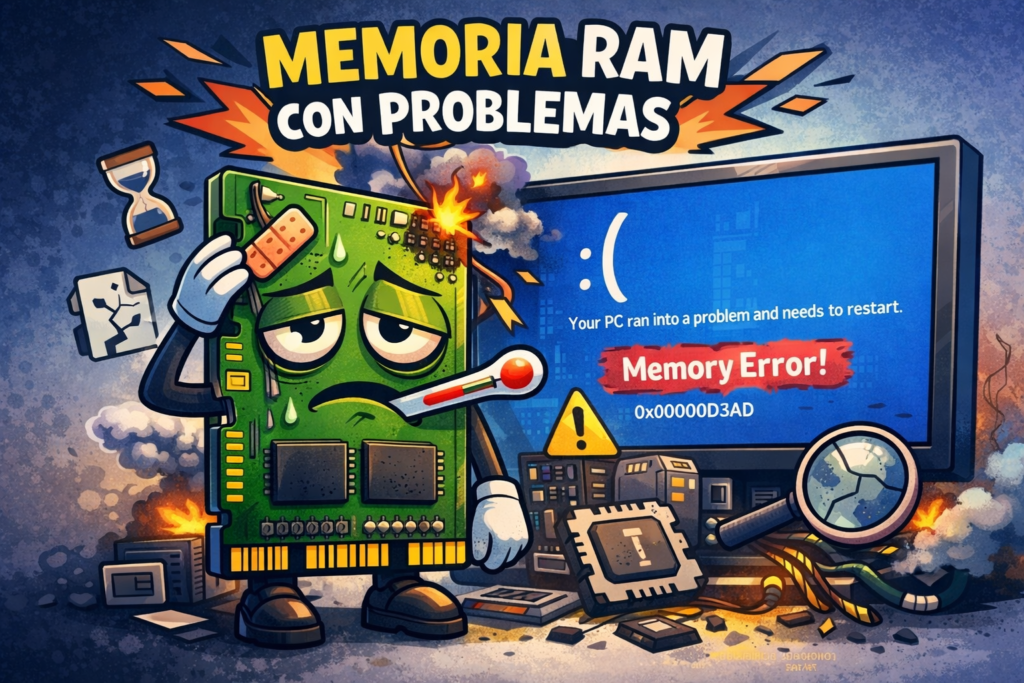
- Pantallazos azules (BSOD): el clásico error de Windows que aparece cuando el sistema se topa con datos corruptos en memoria. Los códigos de error suelen apuntar a drivers o servicios que estaban en uso en el momento de la falla pero no son los causantes cuando el problema es la memoria.
- Reinicios inesperados: estás trabajando y de repente tu PC decide que es hora de reiniciar. Buscás fallas de software, repetís 2 ó 3 veces y no pasa nada, pero de pronto y con cualquier otra aplicación vuelve el reinicio.
- Aplicaciones que se cierran solas: programas pesados como Photoshop, AutoCAD o juegos pueden cerrarse sin aviso, sin errores, como si nunca lo hubieses abierto.
- Rendimiento errático: el equipo se pone lento, incluso con tareas simples como abrir el navegador y según el punto del proceso en que haya fallado la RAM, podrías ver que el cuello de botella es la CPU o el disco, cuando en realidad no tenían nada que ver.
Ejemplo real: en algunos foros los usuarios reportan que tras instalar módulos nuevos de RAM, sus PCs empezaron a reiniciarse cada 15 minutos. El diagnóstico no fue simple: los tester de memoria no reportaban errores, pero finalmente se trataba de incompatibilidad de frecuencias y voltajes.
🤔 Efectos menos comunes (pero igual de molestos)
No todo es pantallazo azul. La RAM defectuosa puede causar problemas más sutiles:
- Archivos corruptos: al guardar un documento, los datos pueden quedar dañados. Falla típica de error de disco, y es por allí por dónde empezaríamos a buscar. Para cuando descubramos que la culpa era la RAM, se casaron nuestros nietos.
- Errores en instalaciones de software: El primer culpable, obvio, es el instalador. Descaga corrupta, imagen rota, lo que sea. Pero muchas veces el instalador es inocente y falla porque los datos en memoria se corrompen. Nada sencillo de descubrir.
- Problemas gráficos: artefactos raros en pantalla, especialmente en juegos. Rayas de colores similares a interferencia de TV o cuadraditos de colores tapizando todo el escritorio. A qué otro componente apuntaríamos sino a la GPU? Después de unos 426 experimentos, unas docenas de testers y varias horas de frustrante falta de resultados, podemos empezar a pensar en la RAM.
- Sonidos extraños: aunque la RAM no hace ruido, el sistema puede generar “clics”, “lags” o «rateo» en audio por fallos en el buffer. Otra vez vamos a explorar mil causas mucho más probables: lag de internet, falla de disco, aplicación problemática. Pero resulta que unas cuantas veces esa interrupción en la reproducción de audio no tiene otra culpable más que la RAM.
- Apagados repentinos: Las causas más frecuentes? Temperatura, fallas de batería o fuentes inestables. Pero también la RAM puede causarlos a veces. No la RAM en sí misma sino los sistemas de protección de la computadora: una placa mal conectada o un slot flojo o dañado puede provocar un corto o un pico de voltaje cuando el sistema intenta acceder a esa RAM y entonces cuando el BIOS lo detecta, para protegerse de una muerte fulminante, se apaga de golpe.
🔍 Casos típicos y cómo solucionarlos
1. Placas de memoria no detectadas
- Causa: incompatibilidad con la placa madre, módulos defectuosos o simplemente mal colocados. Placas de diferentes velocidades o incompatibles entre sí, instaladas en el mismo mother.
- Solución:
- Revisar compatibilidad en el manual de la motherboard.
- Probar cada módulo por separado.
- Asegurarse de que estén bien insertados (hasta escuchar el “clic” del slot).
- Verificar la limpieza de los contactos
2. Capacidad de RAM no detectada por completo
- Causa: sistema operativo de 32 bits, BIOS desactualizada o limitaciones de la placa madre. Celdas dañadas en las placas. Problemas de voltaje o estabilidad de la fuente.
- Solución:
- Instalar un sistema operativo de 64 bits.
- Actualizar BIOS desde la web oficial del fabricante (ejemplo: ASUS, Gigabyte).
- Revisar manual de la motherboard para límites de memoria soportada.
- Probar placas RAM en otro equipo. Probar otra fuente en este equipo.
3. Celdas de memoria dañadas
- Causa: desgaste físico o defectos de fábrica.
- Solución:
- Usar herramientas como MemTest86 para detectar errores. A veces una celda no falla siempre, sino sólo bajo stress, luego de varias horas de uso o alta temperatura: hacer testeos completos, muchísimas repeticiones para estar seguros. Así y todo, muchas veces he tenido problemas en equipos que presentaban pantallazos azules y reinicios aleatorios. Las memorias superaban exitosamente 48 horas continuas (y a veces más) de Memtest y similares, pero el problema continuaba aun luego de formatear y reinstalar el sistema por completo. Solución: RAM nuevas y el problema jamás se repitió.
- Si el módulo falla, reemplazarlo. No hay reparación casera para celdas dañadas.
4. Slots sucios o dañados
- Causa: polvo acumulado, humedad o contactos doblados.
- Solución:
- Limpiar con aire comprimido y alcohol isopropílico.
- Revisar que los pines en los slot no estén doblados.
- Revisar que los contactos de la RAM esten limpios y completos (sin rayones ni óxido ni raspaduras que dejen ver el material debajo del cobre)
- Si el slot está dañado, la reparación suele requerir servicio técnico especializado.
5. Placas mal colocadas
- Causa: instalación apresurada o sin presión suficiente, Slot dsgastado, aletas de retención vencidas
- Solución:
- Retirar el módulo y volver a colocarlo firmemente. Paralelo al slot, la memoria debe quedar bien calzada. Si está torcida puede no fallar de inmediato, como ya vimos, pero volvernos locos en un futuro próximo.
- Revisar que las trabas laterales estén cerradas.
🛠️ Disponibilidad de repuestos y reparaciones
En Argentina y Latinoamérica, conseguir RAM es relativamente fácil en tiendas como Mercado Libre o locales especializados. Hoy, medidados de 2026, siguen todavía a precios exagerados pero se consiguen casi de todos los tipos, versiones y modelos.
- DDR y DDR2: se consiguen, mayormente usadas y en general muchísimo más caras de lo que deberían. Casi siempre tienen millones de horas de uso y llegan en un estado apenas previo a la desgracia, pero es lo que hay…
- DDR3: todavía disponible, aunque cada vez más cara por ser “vieja escuela”.
- DDR4: estándar actual, con amplia variedad de marcas (Kingston, Corsair, Crucial).
- DDR5: ya en el mercado, pero ojo con la compatibilidad de motherboards.
Si el problema es software (drivers, BIOS), la solución es gratuita:
- Descargar la actualización desde la web oficial.
- Seguir paso a paso las instrucciones del fabricante.
- Reiniciar y comprobar que la RAM sea reconocida correctamente.
🛡️ Recomendaciones de prevención
- Instalar módulos de la misma marca y modelo para evitar incompatibilidades.
- No mezclar frecuencias: si tu placa soporta 3200 MHz, no combines con módulos de 2400 MHz. En teoría deberían funcionar, sóló que más lento. En la práctica a veces dan problemas.
- Mantener la PC limpia: el polvo es enemigo silencioso de los slots.
- Actualizar BIOS y drivers regularmente.
- Usar estabilizador o UPS: los picos de tensión pueden dañar la RAM. Y todo el resto del equipo, calro.
📊 Ejemplo práctico
Un usuario reportó que su PC solo reconocía 8 GB de los 16 GB instalados. Tras actualizar la BIOS y recolocar los módulos, el sistema finalmente reconoció la capacidad completa. Moraleja: a veces el problema no es la RAM, sino el firmware.
✅ Conclusión
La memoria RAM es vital para el rendimiento de tu PC. Los problemas pueden ir desde lo obvio (pantallazos azules) hasta lo más raro (archivos corruptos). La clave está en diagnosticar con herramientas como MemTest86, revisar compatibilidad y mantener tu hardware limpio y actualizado. Y si todo falla… siempre queda la opción de cambiar el módulo y seguir adelante.