Guía definitiva para elegir el disco de tu compu
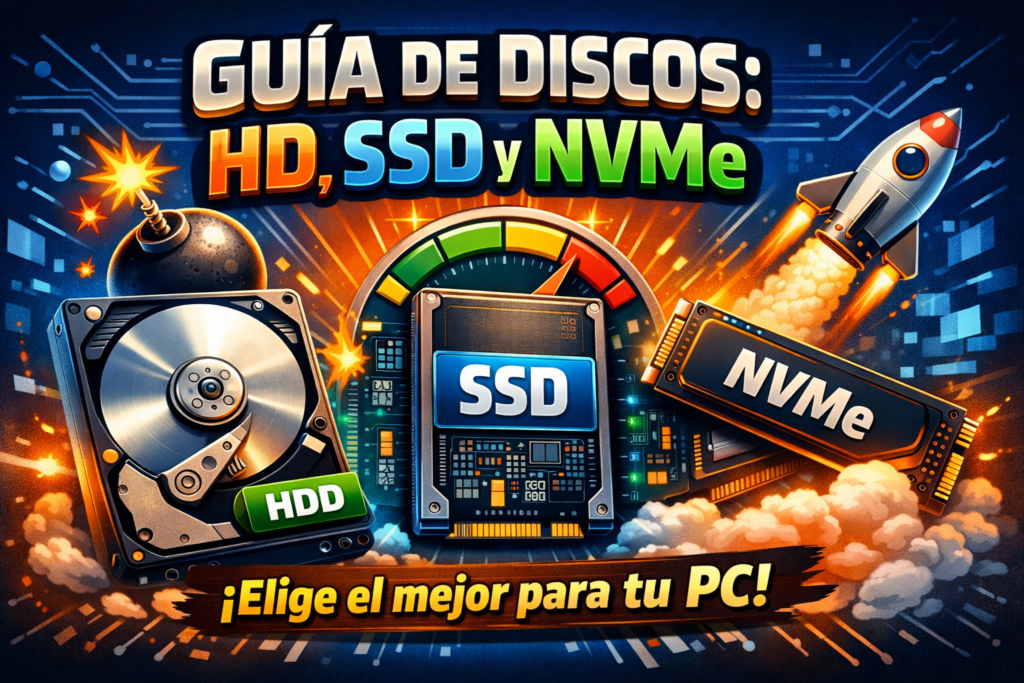
Guía definitiva para elegir el disco de tu compu
¿Estás pensando en cambiar y no sabes cómo elegir el disco de tu PC, notebook o servidor? Bueno, el mundo de los discos es como entrar a una feria tecnológica: luces, siglas raras y vendedores que te dicen que “este es el mejor”. Spoiler: no existe el mejor, existe el que mejor se adapta a lo que necesitás. Vamos a desmenuzar cada tipo de disco con datos técnicos, ejemplos reales y un poco de humor para que no te duermas en el proceso.
🔍 Tipos de discos y sus diferencias
1. HD (Hard Disk Drive)
- Qué es: El clásico disco mecánico con platos giratorios y cabezales de lectura. El «disco duro» del que siempre escuchas hablar, que se llama «duro» para diferenciarlo de los discos «flexibles» de los que no tenés ni idea, a menos que tengas mi edad… (los flexdisk de 5″ 1/4… pura nostalgia).
- Velocidad: Entre 80 y 160 MB/s en lectura/escritura secuencial.
- Ventajas:
- Baratos (en comparación con otros) y con gran capacidad (hasta 20 TB).
- Ideales para almacenamiento masivo.
- Salvo daño catastrófico, el desgaste es progresivo y la probabilidad de recuperación de datos ante fallas suele ser alta.
- Desventajas:
- Lentos comparados con SSD.
- Sensibles a golpes (un cabezal mal posicionado y chau datos).
- Aplicación ideal: Backup, servidores de archivos, almacenamiento masivo de archivos, películas, fotos, videos….
- Precauciones específicas: Evitá mover el equipo mientras está encendido. Los golpes son su kriptonita.
- Repuestos y reparación: Se pueden cambiar placas controladoras, pero si falla el motor o los platos, la reparación es costosa y poco viable. Lo ideal es remplazarlo a tiempo cuando empiezan los síntomas de desgaste.
2. SSD (Solid State Drive)
- Qué es: Disco de estado sólido, sin partes móviles. Todo memoria flash.
- Velocidad: Entre 400 y 550 MB/s en SATA III.
- Ventajas:
- Mucho más rápidos que los HD.
- Resistentes a golpes.
- Silenciosos.
- Desventajas:
- Menor vida útil en ciclos de escritura (aunque hoy duran bastante).
- Precio más alto por GB.
- No suelen dar señales evidentes de desgaste.
- Son muy susceptibles a fallas eléctricas
- Hoy parece estar perfecto, mañana amaneció muerto por falla en el firmware: no es raro.
- Las probabilidades de recuperación de datos ante falltas catastróficas suelen ser bajas.
- Aplicación ideal: Sistema operativo, programas y juegos.
- Precauciones específicas: Evitá llenar el disco al 100%. Dejá al menos un 20-25% libre para que el controlador maneje bien la memoria y evitar sobregargar la tasa de escritura de datos. Backup periódico, frecuente y disciplinado.
- Repuestos y reparación: Si falla, casi siempre es reemplazo directo. No hay reparación casera viable.
3. M.2 SATA
- Qué es: Formato compacto que se conecta directo a la placa madre. Puede ser SATA (similar a un SSD común).
- Velocidad: Igual que un SSD SATA (500 MB/s aprox).
- Ventajas:
- Tamaño reducido.
- Menos cables, más prolijo.
- Desventajas:
- No más rápido que un SSD tradicional pero más caro.
- Más susceptible a fallas eléctricas asociadas a voltajes en el mother.
- Mas sensible a problemas de temperatura en el equipo.
- Tener en cuenta las mismas consideraciones sobre fallas de firmware.
- Aplicación ideal: Notebooks ultradelgadas, PCs con espacio reducido.
- Precauciones específicas: Revisá compatibilidad de la placa madre. No todos los M.2 son iguales.
- Repuestos y reparación: Igual que SSD, reemplazo directo.
4. M.2 NVMe
- Qué es: Disco en formato M.2 pero usando protocolo NVMe sobre PCIe.
- Velocidad: Entre 1500 MB/s y 7000 MB/s según generación (PCIe 3.0 vs 4.0).
- Ventajas:
- Velocidad brutal, ideal para cargas pesadas.
- Perfecto para edición de video, bases de datos y gaming hardcore.
- Desventajas:
- Precio elevado.
- Se calientan bastante (algunos necesitan disipador).
- En general menos propensos a fallas de firmware, pero suceden.
- Mismas consideraciones en cuanto a fallas eléctricas y recuperación de datos.
- Aplicación ideal: Profesionales de edición, gamers exigentes, servidores con alta demanda de I/O.
- Precauciones específicas: Controlá la temperatura. Si tu placa madre no trae disipador, pensá en agregar uno.
- Repuestos y reparación: Reemplazo directo. Si falla, no hay mucho que hacer.
⚖️ Comparativa rápida
| Tipo de disco | Velocidad | Precio/GB | Durabilidad | Uso recomendado |
|---|---|---|---|---|
| HD | 80-160 MB/s | Muy bajo | Sensible a golpes | Backup, almacenamiento |
| SSD SATA | 400-550 MB/s | Medio | Buena | SO, apps, juegos |
| M.2 SATA | 500 MB/s | Medio | Buena | Notebooks, PCs compactas |
| M.2 NVMe | 1500-7000 MB/s | Alto | Buena, pero calienta | Edición, gaming, servidores |
🛠️ Precauciones generales con el almacenamiento
- Backup siempre: No importa qué disco uses, los datos importantes deben estar duplicados en un medio auxiliar confiable.
- Evitar picos de temperatura: Los discos sufren con calor excesivo. Ventilación adecuada es clave.
- Actualizar firmware: Algunos fabricantes lanzan actualizaciones que mejoran rendimiento y corrigen bugs.
- Chequeo SMART: Usá herramientas como CrystalDiskInfo para monitorear salud del disco.
- No mezclar usos: No pongas un HD viejo como disco principal de Windows si podés evitarlo. Te vas a arrepentir. Hay una costumbre entre técnicos, en general para proteger el bolsillo del cliente, de reutilizar discos desgastados y no del todo confiables como almacen de archivos, especialmente cuando se remplazan por un SSD. Como todavía les queda algo de vida, se provechan por no tirarlos. Aunque no lo recomiendo, reconozco que a veces, por presupuesto disponible, al cliente no le queda otra: si es imprescidible y no hay alternativa, recordarle, aclararle y tatuarle en lugar visible que:
- – Deteriora el rendimiento general del equipo
- – Debe hacer backup constante de lo que guarde en ese disco
- – No deberia usarlo para trabajos importantes
📈 Reportes recientes en foros y sitios técnicos
- Los NVMe PCIe 4.0 alcanzan temperaturas de hasta 70°C sin disipador, lo que puede reducir rendimiento.
- Es recomendable usar SSD SATA para sistemas operativos en PCs de oficina, reservando NVMe para tareas pesadas.
- Los HD siguen siendo la opción más barata y confiable para almacenamiento masivo en servidores, aunque cada vez más se migran a SSD por su rendimiento. Sistema y bases de datos sobre SSD, HD para almacenamiento de archivos y backup es para mí la mejor opción.
🎯 Conclusión
No existe un disco “perfecto”. Si querés velocidad, andá por un NVMe. Si buscás capacidad barata, HD. Si querés equilibrio, SSD SATA. Y si tu notebook es compacta, M.2 SATA. La clave está en combinar según tu necesidad y siempre tener backup. Los discos fallan cuando menos lo esperás.