Active Directory y Perfiles de Usuario: ¿Roaming o Local? Guía práctica para no perder la vida en el intento
Active Directory y Perfiles de Usuario: ¿Roaming o Local? Guía práctica para no perder la vida en el intento
¿Alguna vez te pasó que cambiás el disco de una PC y el usuario te mira con cara de “¿y mis archivos?”? Bueno, si trabajás con Active Directory, los perfiles de usuario (locales o roaming) son la clave para que ese momento no termine en tragedia informática. Vamos a desmenuzar qué son, cómo funcionan y cómo convertirlos de un tipo a otro sin perder nada en el camino.
📂 ¿Qué es un perfil de usuario en Windows?
- Perfil local: se guarda en
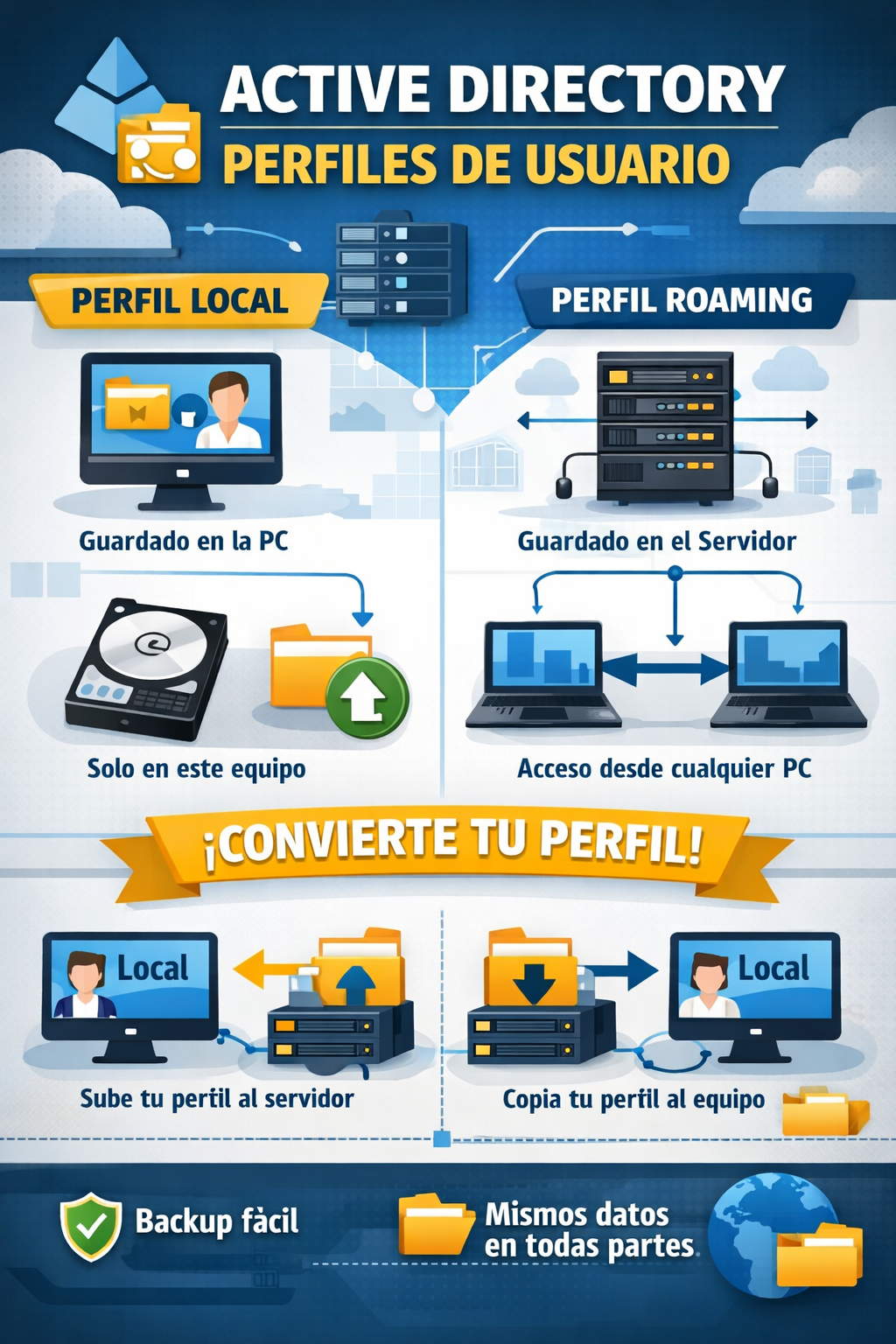
C:\Users\usuario. Solo vive en esa máquina. Si cambiás disco o formateás, chau datos (a menos que hagas backup). - Perfil roaming: se guarda en el servidor, en una ruta UNC tipo
\\Servidor\Perfiles\usuario. El usuario puede iniciar sesión en cualquier PC del dominio y llevarse su escritorio, documentos y configuraciones.
👉 En resumen: local = atado a la máquina, roaming = portátil dentro del dominio.
🔑 Implicancias al hacer backup o cambiar disco
- Perfil local: tenés que copiar manualmente la carpeta del usuario antes de reemplazar el disco.
- Perfil roaming: el contenido ya está en el servidor, así que el cambio de disco en el cliente no afecta (solo se descarga de nuevo al iniciar sesión).
🔄 Convertir un perfil local en roaming
Requisitos previos
- Tener un servidor con Active Directory.
- Espacio en disco en el servidor para alojar los perfiles.
- Permisos NTFS y de compartición bien configurados.
Paso a paso
- Copiá la carpeta del perfil local (
C:\Users\usuario) al servidor en\\Servidor\Perfiles\usuario. - En Active Directory Users and Computers (ADUC), abrí las propiedades del usuario.
- En la pestaña Profile, configurá el campo Profile Path con la ruta UNC:
\\Servidor\Perfiles\usuario- El usuario inicia sesión en cualquier PC del dominio → Windows descarga el perfil desde el servidor.
⚠️ Precaución: si el perfil es muy pesado (ej. 20 GB de Descargas), la primera carga puede tardar siglos. Conviene redirigir carpetas como Documentos o Descargas.
🔄 Convertir un perfil roaming en local
Requisitos previos
- Acceso al servidor donde está guardado el perfil.
- Espacio suficiente en el disco del cliente.
Paso a paso
- Copiá la carpeta del perfil desde
\\Servidor\Perfiles\usuarioaC:\Users\usuario. - En ADUC, borrá el campo Profile Path (dejalo vacío).
- El usuario inicia sesión en la PC → Windows usa el perfil local recién copiado.
⚠️ Precaución: si olvidás copiar la carpeta completa, el usuario puede perder configuraciones o archivos.
🛠️ Mantenimiento y monitoreo
- Revisá periódicamente el tamaño de los perfiles roaming en el servidor.
- Usá herramientas como Folder Redirection para evitar que carpetas pesadas se sincronicen.
- Monitoreá eventos en el visor de sucesos: errores de perfil suelen aparecer en Application con origen
User Profile Service. - Documentá cambios: si convertís perfiles, dejá registro para soporte futuro.
📊 Ejemplos prácticos
- Caso 1: Juan tiene perfil local y se le rompe el disco. Si no hiciste backup, perdió todo.
- Caso 2: María tiene perfil roaming. Se le rompe el disco, pero inicia sesión en otra PC y su escritorio aparece intacto.
- Caso 3: Pedro tenía roaming, pero ahora trabaja siempre en la misma notebook. Lo convertís a local para que no dependa del servidor. Y el backup? Ojo con eso…
🧩 Reportes recientes en foros
- En Spiceworks varios admins reportaron problemas de perfiles roaming demasiado grandes, recomendando redirigir carpetas pesadas.
- En TechNet (social.technet.microsoft.com in Bing) se documentó que perfiles corruptos suelen solucionarse copiando manualmente el perfil al servidor y recreando la ruta UNC.
- En Reddit r/sysadmin, usuarios comentan que convertir perfiles locales a roaming es útil en entornos educativos, pero requiere políticas de limpieza periódica.
Caso de taller
Empresa con Active Directory hermosamente configurado, servidores replicados y toda la comparsa. Todos los usuarios con sus cuentas de dominio y perfiles roaming, por lo que puede extrapolarse de un relevamiento que arroja una voluminosa carpeta \servidor\almacenamiento\Users\ y toooodas las cuentas de usuario. Fantástico.
Todo en servidores virtuales de los que se hacen backups casi constantes. Genial.
Peeeeeero… en algún punto de la historia algún soporte técnico fue migrando algunos perfiles a su equipo local, sin demasiado registro del tema.
Lo más interesante: no hay ninguna política de backup implementada para los equipos locales. Claro!, se asume que todo está en los servidores que sí cuentan con respaldo.
Situación: tengo que remplazar el disco de un equipo local. Disco cascoteado durante 13 años (quien hacía el mantenimiento preventivo periódico anterior parece haberse salteado algún que otro detalle…) que, afortunado yo, cual abuelo agonizante que no soporta la cirugía de cadera decide, el muy miserable, morir catastróficamente durante la clonación. Sin perfil roaming, sin backup. Sin solución… y yo sin pasaporte falso para escapar a Finisterra…
🛡️ Recomendaciones de prevención
- Siempre hacé backup antes de convertir perfiles. Pero asegúrate de mantener backups frecuentes de los contenidos: un disco antiguo en mal estado puede no soportar el estress de un backup completo previo a la migración (como contaba más arriba) y la pérdida de datos puede ser total.
- Configurá cuotas de disco en el servidor para evitar que un usuario consuma todo el espacio.
- Usá GPO para redirigir carpetas críticas.
- Documentá la ruta UNC en un checklist para soporte técnico. No seas bruto: la empresa debe sobrevivirte, así que dejales disponibles registros técnicos para cuando no estés…
🎯 Conclusión
Los perfiles de usuario en Active Directory son como elegir entre pizza para llevar o comer en el local:
- Local → todo queda en la máquina. Mucho más práctico y sencillo de configurar y mantener, pero requiere soluciones de backup individiales, más complejas de centralizar y monitorear y, siendo que dependen en gran medida de la atención del usuario final, bastante aleatorias en su complimiento.
- Roaming → te llevás tu “pizza” (perfil) a cualquier PC del dominio. Requiere una mayor infraestructura con sus complicaciones inciales y un mantenimiento más especializado, pero simplifica y asegura el backup al tener que atender un almacenamiento centralizado e independiente del usuario.
La clave está en saber cuándo conviene cada uno y cómo convertirlos sin perder datos. Y considerar todos los aspectos relativos a esa conversión: uso, cotas, backups, información detallada a la empresa y sus usuarios…