Después de clonar disco, Windows no inicia
Después de clonar disco, Windows no inicia
Llevamos mucho publicado sobre el tema: si conviene clonar o hacer una instalación limpia de 0, cuando elegir un método o el otro, cómo hacerlo y que herramientas son más cómodas, eficientes y seguras para hacerlo.
2014: Cambiar el disco rígido sin reinstalar nada
2024: Mudarte de compu o cambiar el disco: es suficiente un backup de documentos?
2026: Cómo cambiar de HD a SSD mediante clonación de discos: guía completa
2026: Clonación de discos: cómo replicar instalaciones idénticas en múltiples equipos
Dábamos por sentado que si el disco se clonó perfectamente con todas sus particiones, dejando de lado posibles cuestiones de diferencias de hardware o drivers, Windows debería iniciar sin problemas y exactamente igual que siempre pero desde su nuevo disco clonado.
Pero sucede con frecuencia que eso no es lo que sucede…
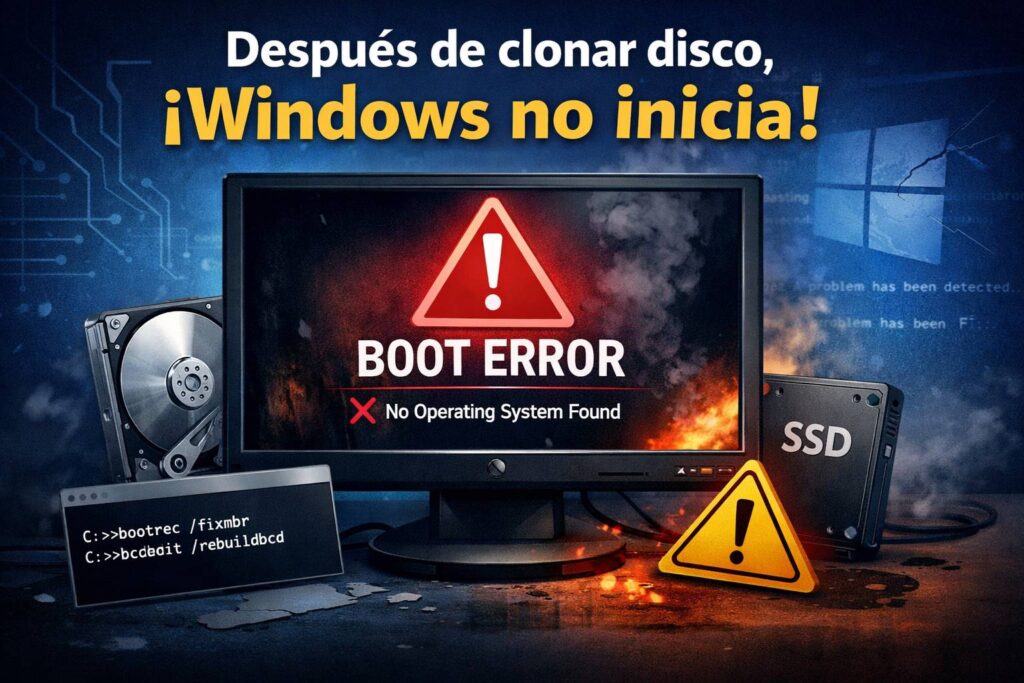
Pasadas las incontables horas que puede durar el proceso, por más prolijo que hayas hecho todo y superada la ansiedad, reiniciás el equipo y recibís una pantalla negra o un mensaje de que el sistema no encuentra un dispositivo de arranque válido. O BSOD que sugiere que cambies la configuración de arranque en el BIOS, repares Windows o sacrifiques una cabra en honor a Odin.
UEFI, secure boot y bitlocker tienen bastante que ver con eso.
Después de clonar un disco con Windows, a veces el sistema no arranca porque el bootloader no se copió correctamente o la partición EFI quedó desajustada, hay credenciales de secure boot que no coinciden, firmas digitales de Microsoft, datos almacenados en TPM… de todo un poco.
Ni hablar si además ese disco clonado tiene por destino un nuevo equipo: diferencias de hardware (chipset, procesador, dispositivos…) también van a ayudar a que Windows no cargue, aunque desde Windows 10 esto ocurre casi exclusivamente si esas diferencias son realmente extremas. Ese sería un caso particular que requiere procedimientos previos de preparación diferentes (desinstalar drivers desde la instalación «vieja» de Windows iniciado desde el disco original, crear una imagen ISO de esa instalación ahora desprovista de drivers, manipular la ISO con Balena, Rufus o Ventoy para «inyectarle» los drivers del nuevo equipo,, quemar esa ISO en el disco nuevo) que eventualmente abordaremos en detalle en algún post futuro.
Pero hoy nos vamos a ocupar del caso específico de clonar un disco para pasar a uno nuevo en el mismo equipo (por ej. cuando cambias del viejo HD a un nuevo SSD) o cuando lo hacés para migrar a una nueva compu que no tiene 4 siglos de diferencia con la anterior.
La previa
Antes de clonar y para evitar desafiar al destino más de lo necesario, hay que preparar el disco viejo
- Hacé un backup de los contenidos importantes del disco viejo. Los pasos siguientes no deberían modificar el contenido pero, especialmente si se trata de un disco viejo en condiciones no óptimas, el esfuerzo adicional por los larguísmos procesos de desencriptado, copia y clonación podría darle el tiro de gracia. Entonces, primero: backup.
- Asegurate de DESACTIVAR BitLocker en la unidad (o unidades, si el disco está particionado) que vas a clonar. Si estaba activo, esperá a que se complete el 100% del desencriptado de la unidad o unidades del disco.
- Asegurate de estar seguro de haberlo desactivado. No es broma: aunque es teóricamente posible clonar unidades encriptadas (clonación sector por sector, obvio, sino estas condenado al fracaso…) la cantidad de cosas que pueden salir mal se multiplican. Si la clonación es para el mismo equipo, al reiniciar BitLocker debería pedir la clave de recuperación, desbloquea y listo. Pero sumado a lo ya comentado sobre problemas al clonar la partición EFI lo más común es que no funcione y tengas que hacer todo de nuevo desde el principio. Y si la clonación es para un equipo diferente, el TPM no va a reconocer el hardware y otra vez sopa.
- Correle un chkdsk /f /r a cada una de las unidades del disco a clonar. La clonación suele interrumpirse si encuentra un error de datos o sectores y hay que reiniciar todo. Y no es raro que no pase a los 2 minutos de haber empezado, sino 6 horas después, cuando va por el 99%. Evitate el mal momento…
- Si el disco original es de mayor tamaño que el nuevo (caso común al cambiar de un viejo HD a un nuevo SSD) y el espacio ocupado es, obviamente, menor que el tamaño del disco de destino, necesitás ajustar el tamaño de la partición de cada «vieja» unidad para que quepan en el nuevo dispositivo de almacenamiento. El administrador de discos de Windows podría servir, pero suele tener problemas con archivos inamovibles del sistema. En eso tienen mucha culpa los archivos de paginación, asi que vamos a ocuparnos de ellos.
La “paginación de unidades” en Windows se refiere al archivo de paginación (pagefile.sys), que el sistema usa como memoria virtual en el disco. No es algo que se desactive por unidad , sino que se gestiona por volumen/partición.
🛠️ Cómo desactivar la paginación en Windows 10/11
- Abrir configuración avanzada del sistema
- Presiona
Win + R, escribí:sysdm.cpl - Pestaña Opciones avanzadas → sección Rendimiento → botón Configuración.
- Configurar memoria virtual
- En la pestaña Opciones avanzadas, sección Memoria virtual, pulsa Cambiar.
- Desactivar en una unidad específica
- Desmarca Administrar automáticamente el tamaño del archivo de paginación para todas las unidades.
- Selecciona la unidad deseada.
- Marca Sin archivo de paginación.
- Pulsa Establecer.
- Aplicar cambios y reiniciar
- Acepta todos los cuadros de diálogo.
- Reinicia el sistema para que los cambios tengan efecto y Windows elimine los archivos de paginación (pagefile.sys) residuales.
Eliminar contenido superfluo
Borrá archivos temporales, historiales de navegación, descargas de Windows update, instaladores descargaste, instalasde las aplicaciones y nunca limpiaste, carpetas Windows.old, memes, videítos de whatsapp, copias de carpetas de otras copias de carpetas, backups viejos de migraciones anteriores, backups de backups, etc: tenés que intentar dejar todo lo más limpito posible. Tené en cuenta que cada byte que no tengas que clonar te va a ahorrar tiempo en el proceso y aumenta las chances de éxito.
Redimensionar particiones
Ahora sí, una vez que dejaste sólo lo realmente necesario, vas a achicar las particiones de los volúmenes que vas a clonar al mínimo posible. Lo ideal es apagar el equipo y reinciarlo desde, por ejemplo un Windows PE , que además de dejar tu disco absolutamente liberado de cualquier proceso o limitación de Windows, ya incluye las herramientas para manejo de particiones y podés elegir la que más te guste (AOMEI, Macrorit, etc.). Cada uno con sus particularidades pero con pasos muy similares: marcas la partición que queres achicar, click derecho y «resize partition», luego con el mouse corres la barrita de la partición hasta el mínimo posible y enseguida la corres a la derecha como para dejarle unos 10 o 20Gb adicionales. Así te aseguras que el volumen a copiar sea el mínimo necesario, que entre en tu disco nuevo y que cuando inicie Windows no le falte espacio para hacer sus primeros ajustes automáticos. Hecho eso, se confirma la operación con «commit» o «apply» según el soft que hayas usado, esperas que termine y listo.
A clonar, mi amor, vamos a clonar…
Y ya que estabas en Windows PE y con el AOMEI o el Macrorit (o el soft que sea) ya abierto, aprovecha para clonar. Podés conectar el disco nuevo mediante un adaptador USB o directamente al puerto SATA o M2 según corresponda (para estos dos últimos claro que primero apagaste la compu…).
Detectado el nuevo disco, podés empezar
- Marcas la partición EFI del disco viejo: suele ser de 100Mb y aparece como «sistema»
- Elegis «clone partition» y a continuación, marcás como destino el «espacio no asignado» en tu disco de destino (que por supuesto es un disco nuevo o por lo menos completamente vacío de cualquier partición previa, no?), «proceed», «commit», «next», «apply» o lo que sea que te ofrezca el software que elegiste, esperas a que se complete con el deseado «100% Sucess!» o parecido.
- Repetir con las otras particiones del disco viejo: Windows, datos, las que necesites copiar.
Último paso (si hubo suerte)
Apagás, instalas el disco nuevo en el equipo, configuras en BIOS las opciones de arranque para que Windows inicie desde este disco. Prendés la compu. Todo OK? Listo entonces, redimensioná las particiones desde el Administrador de discos si es necesario, reiniciá para comprobar que todo sigue OK y a cobrar.
Puede fallar
Que de eso se trata este post: de los casos en lo que, después del clonado, Windows se niega a arrancar como dios manda y, en su lugar, te muestra una pantalla celeste que, a su manera, te dice que no hay disco de sistema o no puede iniciar Windows desde esa cosa que le acabas de meter a la compu. No desesperéis, la culpa es del bootloader. Allá vamos.
Reparar el inicio con fixboot y comandos relacionados:
01 Acceder al entorno de recuperación
Preparación: Necesitas arrancar desde un medio externo para poder reparar el arranque.
- Inserta un USB de instalación de Windows 10/11
- Inicia el equipo desde ese USB
- Selecciona Reparar el equipo → Solucionar problemas → Símbolo del sistema
02 Identificar partición del sistema
Clave: Debes saber cuál es la partición EFI o de arranque.
diskpart → list disk → select disk 0 → list vol
- Busca la partición EFI (generalmente FAT32, 100–500 MB)
- Anota la letra asignada (si no tiene, usa assign letter=X)
03 Reparar MBR y Boot Sector
Comandos Bootrec: Estos comandos corrigen problemas básicos de arranque.
En consola CMD
bootrec /fixmbr
bootrec /fixboot
bootrec /scanos
bootrec /rebuildbcd
Si pasaron con éxito, reinicia sin el pendrive, desde el disco interno. Funcionó? Listo! Como antes, redimensionar particiones si es necesario, reinciar para probar que todo sigue ok y chau.
Sigue igual? Vamos con el paso 04.
04 Reconstruir archivos de arranque UEFI
Si usas UEFI, es necesario regenerar los archivos de arranque.
En consola CMD
bcdboot C:\Windows /s X: /f UEFI
Cambia «X:» por la letra de la partición EFI que anotaste (o asignaste) en el paso 02
Esto copia los archivos de arranque desde la instalación de Windows a la partición EFI
05 Configurar BIOS/UEFI
Asegúrate de que el disco clonado sea el primero en el orden de arranque.
- Reinicia y entra al BIOS/UEFI
- Configura el SSD clonado como primer dispositivo de arranque
- Guarda cambios y reinicia
⚠️ Notas importantes
- Si el comando
bootrec /fixbootdevuelve “Acceso denegado”, suele deberse a que la partición EFI no está montada con letra. Asignarla con Diskpart soluciona el problema. - En sistemas UEFI modernos, el comando más confiable es
bcdboot, porque reconstruye los archivos de arranque directamente. - Siempre respalda datos antes de manipular particiones o el arranque.
Para vagos
Aquí tenés un resúmen completo de comandos para reparar el inicio de Windows después de clonar un disco, listos para ejecutar en el entorno de recuperación (WinRE). Incluye la detección automática de la partición EFI, asignación de letra y reconstrucción del bootloader.
:: Abrir Diskpart para identificar la partición EFI
diskpart
list vol

:: Buscar la partición FAT32 de 100–500 MB (esa es la EFI)
:: Supongamos que es el volumen 2, ajusta según tu caso
select vol 2
assign letter=S
exit

:: Reparar el arranque con Bootrec
bootrec /fixmbr
bootrec /fixboot
bootrec /scanos
bootrec /rebuildbcd

:: Si /fixboot da "Acceso denegado", usar Bcdboot directamente:
:: D:\Windows es la instalación clonada, ajusta la letra según corresponda
bcdboot D:\Windows /s S: /f UEFI
🔎 Explicación paso a paso
- Diskpart: lista los volúmenes y asigna una letra (
S:) a la partición EFI. («S:» porque en general no esta en uso para otras cosas. Si en tu equipo ya hay una unidad «S:», editá el archivo y ponéle otra letra. Una que no esté en uso, claro. Lo mismo dónde dice «D:\Windows»: ahí asumo que en tu nuevo disco la partición de Windows quedó como «D:», pero podría ser otra: editá y poné la correcta. - Bootrec: repara el MBR, el sector de arranque y reconstruye el BCD.
- Bcdboot: copia los archivos de arranque desde la instalación de Windows (
D:\Windows) hacia la partición EFI (S:). - UEFI flag: asegura que el arranque se configure en modo UEFI, no Legacy.
⚠️ Notas prácticas
- Si clonaste sólo la partición de Windows y no la EFI, primero creá una nueva partición EFI (100–500 MB, FAT32) y luego corré
bcdboot. - Si tenés Secure Boot activo, puede ser necesario desactivarlo temporalmente en BIOS para que arranque tras la reparación.
- Si el disco estaba cifrado con BitLocker, asegurate de tener la clave de recuperación para intentar desbloquearlo cuando Windows te lo pida y asumí con calma espiritual que es probable que no puedas desbloquearlo jamás. Pero aquí corresponde que te recuerde que lo primero que te dije fue que tenías que desbloquear BitLocker, así que si te salteaste ese paso, amigo, has sido el artífice de tu propia tragedia… Como en un juego de mesa, podés volver al primer casillero y empezar todo, una vez más, desde el mismísimo principio.
- Si es posible, evitá el uso de adaptadores USB. Una desktop con mother con puertos SATA o M.2 es la mejor opción para trabajar con los discos. Cuando terminás podes instalarlo en el equipo final y allí hacés las reparaciones de bootrec/bcdboot si son necesarias.
- Salvo emergencias, ni se te ocurra planificar la migración con límites de tiempo o deadlines críticos. Cada paso (especialmente si trabajás con grandes volúmenes de datos útiles, el disco original tiene retrasada la jubilación o ya suena como un una coctelera) toma bastante tiempo y, especialmente chkdsk NO se puede interrumpir sin riesgos de daños colaterales trágicos. No es raro tener que repetir algún proceso ya sea por motivos técnicos o de hardware y una distracción o error por el apuro puede arruinar el disco original de manera irreversible.
Salute!