🚀 Migrar macros de Excel a Power BI: ejemplos prácticos y paso a paso
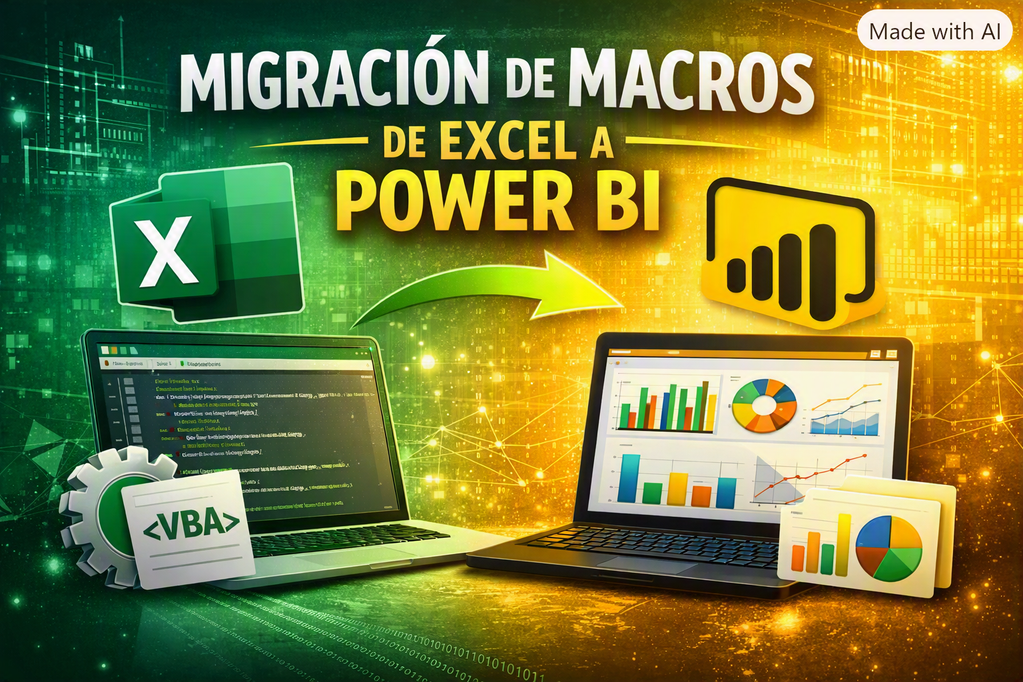
Migrar macros de Excel a Power BI: ejemplos prácticos y paso a paso
Migrar macros de Excel a Power BI puede sonar como ese proyecto que uno deja para “cuando tenga tiempo”… pero la realidad es que hacerlo ahora te ahorra dolores de cabeza mañana. En este post te voy a mostrar cómo transformar esas macros que tanto usás en Excel en procesos automatizados dentro de Power BI, con ejemplos prácticos y un paso a paso que podés seguir sin ser un gurú de programación.
📌 ¿Por qué migrar macros de Excel a Power BI?
- Automatización real: las macros en Excel funcionan bien, pero dependen de que alguien abra el archivo y las ejecute. En Power BI, los procesos se actualizan solos.
- Escalabilidad: Power BI maneja volúmenes de datos mucho más grandes que Excel sin que tu notebook suene como turbina de avión.
- Seguridad y control: las macros pueden ser un riesgo (sí, los famosos virus en VBA). Power BI reduce esa exposición porque trabaja con flujos controlados y conexiones seguras.
- Visualización moderna: pasás de tablas estáticas a dashboards interactivos que enamoran a cualquier jefe o cliente.
🛠️ Requisitos previos
Antes de meterte en la migración, asegurate de tener:
- Power BI Desktop instalado (gratis desde la web de Microsoft).
- Conexión estable a tus fuentes de datos (Excel, SQL Server, etc.).
- Conocimiento básico de Power Query (el reemplazo moderno de las macros).
- Tu archivo Excel con macros VBA listo para analizar.
🧩 Paso a paso para migrar macros de Excel a Power BI
1. Identificar qué hace tu macro
Abrí el editor de VBA en Excel y revisá qué tareas automatiza:
- Limpieza de datos
- Transformación de columnas
- Consolidación de hojas
- Generación de reportes
👉 Consejo: documentá cada paso, porque en Power BI vas a replicar esa lógica con Power Query.
2. Importar tu archivo Excel en Power BI
- Abrí Power BI Desktop.
- Seleccioná Obtener datos → Excel.
- Cargá la hoja donde trabajaba tu macro.
3. Usar Power Query para replicar la lógica
Power Query es el “nuevo VBA” pero con esteroides.
Ejemplo: si tu macro eliminaba filas vacías, en Power Query hacés:
- Inicio → Quitar filas → Quitar filas en blanco.
Si tu macro transformaba texto en mayúsculas:
- Agregar columna → Formato → Mayúsculas.
4. Automatizar la actualización
En lugar de ejecutar la macro manualmente:
- Configurá la actualización programada en Power BI Service.
- Cada vez que se actualicen los datos, tu transformación se aplica sola.
5. Crear visualizaciones
El paso divertido:
- Usá gráficos dinámicos, mapas y KPIs.
- Lo que antes era un reporte plano en Excel ahora es un dashboard interactivo.
🎯 Ejemplos práctico
Migrar una macro de consolidación de hojas
Supongamos que tu macro juntaba varias hojas de Excel en una sola tabla.
En Power BI:
- Importás todas las hojas.
- Usás Combinar consultas en Power Query.
- Generás una tabla única con todos los datos.
- Listo: sin VBA, sin errores de ejecución, y con actualización automática.
Migrar macros de Excel a Power BI con una planilla de ventas
Imaginemos que tenés una planilla de Excel llamada Ventas2026.xlsx con tres columnas principales:
- Producto
- Zona
- Vendedor
y otras como Cantidad, Precio unitario, Fecha y Total (calculado por macro).
Tu macro en Excel probablemente hacía algo así:
- Calculaba el total (
Cantidad * Precio). - Agrupaba ventas por zona.
- Generaba un resumen mensual por vendedor.
- Exportaba el resultado a otra hoja o PDF.
Ahora vamos a migrar todo eso a Power BI, paso a paso.
🧠 Paso 1: Analizar la macro original
Abrí el editor de VBA y anotá qué hace cada parte. Por ejemplo:
Sub ResumenVentas()
    For Each fila In Range("A2:A500")
        If fila.Value <> "" Then
            fila.Offset(0,6).Value = fila.Offset(0,3).Value * fila.Offset(0,4).Value
        End If
    Next fila
End Sub
👉 Esa macro calcula el total. En Power BI lo reemplazás con una medida DAX.
⚙️ Paso 2: Importar la planilla en Power BI
- Abrí Power BI Desktop.
- Clic en Obtener datos → Excel.
- Seleccioná
Ventas2026.xlsx. - Elegí la hoja “Ventas”.
- Clic en Transformar datos para abrir Power Query.
🧹 Paso 3: Limpiar y transformar datos
En Power Query:
- Eliminá filas vacías.
- Convertí columnas a tipo correcto (número, texto, fecha).
- Agregá una columna personalizada:
Total = [Cantidad] * [Precio unitario] - Si tu macro agrupaba por zona, usá Agrupar por → Zona → Suma de Total.
📊 Paso 4: Crear medidas DAX equivalentes
En la vista de datos:
- Clic derecho → Nueva medida:
VentasTotales = SUM(Ventas[Total]) - Otra medida para promedio por vendedor:
PromedioPorVendedor = AVERAGE(Ventas[Total])
Estas medidas reemplazan los cálculos que antes hacía tu macro.
🗺️ Paso 5: Crear visualizaciones
En la vista de informe:
- Gráfico de barras → Ventas por producto.
- Mapa → Ventas por zona (si tenés provincias o regiones).
- Gráfico circular → Participación por vendedor.
- Filtro de fecha → para analizar períodos específicos.
🔄 Paso 6: Automatizar la actualización
- Publicá el informe en Power BI Service.
- Configurá actualización programada (por ejemplo, cada mañana).
- Si el Excel se guarda en OneDrive o SharePoint, Power BI lo actualiza automáticamente.
🧾 Paso 7: Validar resultados
Compará los totales con tu Excel original.
Si todo coincide, tu migración fue exitosa.
Si hay diferencias, revisá tipos de datos o fórmulas DAX (Power BI es sensible a formatos).
🧰 Paso 8: Documentar y prevenir errores
- Guardá una copia del Excel original.
- Documentá las transformaciones en Power Query.
- Evitá usar macros nuevas: Power BI ya cubre esas funciones.
- Si necesitás cálculos complejos, usá DAX o Power Automate.
🧠 Bonus: optimización y rendimiento
- Usá columnas calculadas solo cuando sea necesario.
- Evitá cargar hojas innecesarias.
- Activá carga incremental si manejás grandes volúmenes.
- Revisá el modelo de relaciones para evitar duplicados.
📈 Resultado final
Tu antiguo Excel con macros ahora se convierte en un dashboard dinámico con:
- Ventas totales por zona y vendedor.
- Comparativas mensuales.
- Alertas automáticas de baja de ventas.
- Actualización sin intervención manual.
🧮 Código DAX completo para migrar cálculos de macros
En Excel, tus macros probablemente calculaban totales y promedios con fórmulas tipo =SUMA() o =PROMEDIO().
En Power BI, eso se traduce a medidas DAX, que son mucho más potentes y dinámicas.
🔹 Medidas básicas
VentasTotales = SUM(Ventas[Cantidad] * Ventas[Precio unitario])Esta medida reemplaza la macro que multiplicaba cantidad por precio y sumaba el total general.
VentasPorZona = CALCULATE(SUM(Ventas[Cantidad] * Ventas[Precio unitario]), ALLEXCEPT(Ventas, Ventas[Zona]))Agrupa las ventas por zona, igual que tu macro que consolidaba hojas por región.
PromedioPorVendedor = AVERAGEX(VALUES(Ventas[Vendedor]), SUM(Ventas[Cantidad] * Ventas[Precio unitario]))Calcula el promedio de ventas por vendedor, útil para comparar rendimiento.
🔹 Medidas avanzadas
TopVendedores = TOPN(5, SUMMARIZE(Ventas, Ventas[Vendedor], "TotalVentas", SUM(Ventas[Cantidad] * Ventas[Precio unitario])), [TotalVentas], DESC)Devuelve los 5 vendedores con más ventas, ideal para dashboards ejecutivos.
CrecimientoMensual =
VAR VentasActual = CALCULATE(SUM(Ventas[Total]), FILTER(Ventas, MONTH(Ventas[Fecha]) = MONTH(TODAY())))
VAR VentasAnterior = CALCULATE(SUM(Ventas[Total]), FILTER(Ventas, MONTH(Ventas[Fecha]) = MONTH(TODAY()) - 1))
RETURN DIVIDE(VentasActual - VentasAnterior, VentasAnterior)
Mide el crecimiento mensual, algo que en Excel requería macros complejas.
📊 Ejemplo de visualización en Power BI
1. Gráfico de barras
- Eje X:
Producto - Eje Y:
VentasTotales - Color:
Zona
👉 Ideal para comparar rendimiento por producto y región.
2. Mapa de calor
- Campo:
Zona - Valor:
VentasTotales
👉 Muestra visualmente las zonas con mayor volumen de ventas.
3. Tabla dinámica
- Filas:
Vendedor - Columnas:
Mes - Valores:
VentasTotales,PromedioPorVendedor
👉 Reemplaza los reportes mensuales generados por macro.
4. Indicadores KPI
- Indicador:
CrecimientoMensual - Objetivo: 10%
👉 Si el crecimiento es menor, el KPI se muestra en rojo; si es mayor, en verde.
🧠 Interpretación del resultado
Con estas medidas y visualizaciones:
- Eliminás la dependencia de macros VBA.
- Ganás automatización total.
- Podés actualizar los datos sin abrir Excel.
- Tenés reportes visuales y comparativos en tiempo real.
🧩 Recomendaciones finales
- Guardá tus medidas DAX en un archivo
.pbixbien documentado. - Usá nombres descriptivos para cada medida (evitá “Medida1”).
- Si tu empresa usa SharePoint o OneDrive, configurá la actualización automática.
- Revisá el modelo de relaciones: Producto, Zona y Vendedor deben estar correctamente vinculados.

🔍 Reportes recientes en foros y comunidades
En foros como Power BI Community y Stack Overflow, muchos usuarios reportan que migrar macros a Power Query les redujo tiempos de procesamiento en más del 70%. Además, se evita el clásico problema de “la macro no corre en esta versión de Excel”.
🛡️ Recomendaciones de prevención
- Evitá seguir creando nuevas macros en VBA: usá Power Query desde el inicio.
- Documentá tus procesos para que otros puedan mantenerlos.
- Usá control de versiones en tus archivos de Power BI.
- Configurá alertas en Power BI Service para detectar errores de actualización.
✅ Conclusión
Migrar macros de Excel a Power BI no es solo una moda: es una necesidad para cualquier PyME, estudio contable o empresa que quiera automatizar procesos y ganar tiempo real. Con un poco de práctica, vas a pasar de “ejecutar macros” a “mirar dashboards que se actualizan solos”.