🎧📹 Problemas de audio y video en videoconferencias y cómo solucionarlos
Problemas de audio y video en videoconferencias y cómo solucionarlos
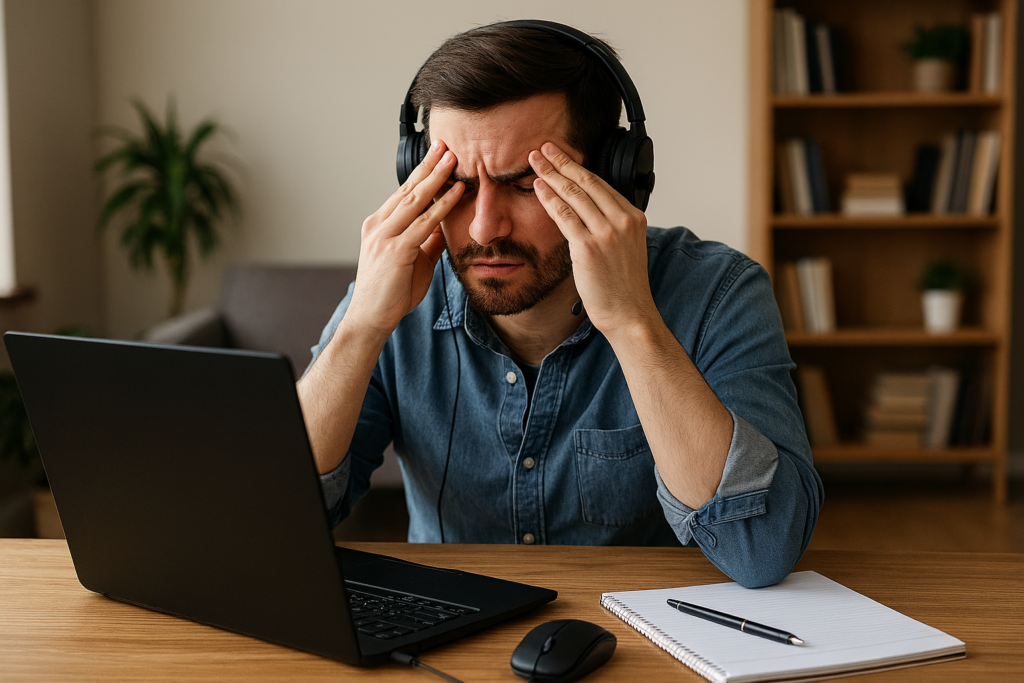
Las videoconferencias son parte de nuestra vida diaria: trabajo remoto, clases virtuales, reuniones con clientes y hasta encuentros familiares. Pero todos hemos sufrido alguna vez el clásico “no te escucho”, “tu cámara está congelada” o “tenés eco”. Estos problemas de audio y video no solo generan frustración, sino que también afectan la productividad y la imagen profesional.
En este artículo vamos a desmenuzar las causas más comunes, las soluciones prácticas y las formas de prevenir que vuelvan a aparecer. Todo explicado en lenguaje claro, con ejemplos reales y referencias técnicas documentadas en foros y sitios especializados.
🔍 Problemas más frecuentes en videoconferencias
Audio
- Micrófono no detectado: permisos bloqueados en Windows o en la aplicación.
- Sonido entrecortado: latencia en la red o pérdida de paquetes.
- Eco o reverberación: el micrófono capta el audio de los parlantes. Habitación vacía, con mala acústica.
- Volumen bajo o distorsionado: drivers desactualizados o hardware defectuoso. Ajuste de volumen, micrófono sucio o dañado.
Video
- Imagen congelada o pixelada: conexión débil o cámara de baja calidad.
- Cámara no detectada: falta de drivers o conflicto con otro software.
- Desincronización entre audio y video: sobrecarga del CPU o codecs mal configurados.
- Resolución limitada: cámaras integradas en notebooks suelen estar restringidas a 720p.
- Colores extraños, imagen ambar o quemada: cámaras de baja resolución, mala iluminación o problemas con el sensor de la cámara.
🧪 Ejemplos reales documentados
- Google Meet: en el foro de Google Workspace Help se reporta que la latencia superior a 150 ms y la pérdida de más del 2% de paquetes generan cortes de audio y video.
- Zoom: usuarios en Reddit y Microsoft Answers comentan que tras ciertas actualizaciones de Windows 11, el antivirus bloquea el acceso al micrófono, obligando a reinstalar drivers.
- Cisco Webex: documentación oficial indica que algunos dispositivos limitan el video a 10 fps cuando la conexión es inestable, incluso si la cámara soporta más.
- Teams: en la comunidad de Microsoft se reporta que el uso de auriculares Bluetooth baratos provoca desfase entre audio y video por problemas de sincronización de codecs.
🛠️ Soluciones paso a paso
Antes de la crisis nerviosa:
Está todo conectado? El micrófono en su conector (normalmente de color rojo o rosa en PC de escritorio, el jack de audio firmemente enchufado en la notebook).
Es una webcam externa? Está el conector USB bien enchufado? Probaste desconectarlo y volverlo a conectar, preferentemente en otro puerto USB? Tu notebook tiene una cortinita que bloquea la webcam? Verificá si esta abierta o, mejor todavía, cerrala y volvela a abrir. En las notebooks ademas se incluye alguna tecla de función con el ícono de la cámara: estas teclas bloquean o habilitan el uso de la webcam. Lo probaste?
El volúmen? Por raro que parezca, muchas veces no se escucha el audio porque el sonido está muteado y uno ni lo notó… Lo mismo para el volúmen de grabación: verificá que el volúmen del micrófono esté correcto.
1. Verificar permisos
- En Windows 11:
Configuración > Privacidad > Cámara/Micrófono→ activar acceso. - En Zoom, Meet o Teams: revisar configuración interna de dispositivos.
2. Actualizar drivers
- Abrir Administrador de dispositivos → clic derecho en cámara o micrófono → “Actualizar controlador”.
- Descargar drivers desde el sitio oficial del fabricante (Logitech, Realtek, Intel).
3. Reinstalar software de videollamada
- Desinstalar completamente la aplicación (incluyendo caché).
- Reinstalar desde fuente oficial:
- Zoom
- Google Meet
- Microsoft Teams (microsoft.com in Bing)
4. Optimizar red
- Usar cable Ethernet en lugar de Wi-Fi.
- Cambiar DNS a Google (8.8.8.8) o Cloudflare (1.1.1.1).
- Cerrar aplicaciones que consumen ancho de banda (descargas, streaming).
5. Ajustar configuración de audio y video
- En Zoom: activar “Suprimir ruido de fondo”.
- En Meet: usar la opción de prueba de micrófono y cámara antes de entrar a la reunión.
- En Teams: seleccionar manualmente el dispositivo correcto en “Configuración > Dispositivos”.
🔧 Reparación y repuestos
Micrófonos y cámaras USB
- Disponibilidad en Argentina: marcas como Noga, Redragon, Logitech.
- Costo estimado: desde $6.000 ARS (micrófono básico) hasta $25.000 ARS (webcam HD genérica).
- Reemplazo fácil: plug & play, sin necesidad de abrir el equipo.
Integrados en notebooks
- Si el micrófono o cámara falla físicamente, se puede usar un adaptador USB externo.
- Reparación interna requiere técnico especializado.
Auriculares con micrófono
- Solución práctica para evitar eco y mejorar calidad de sonido.
- Modelos disponibles desde $4.000 ARS en adelante.
🛡️ Prevención
- Mantener drivers actualizados: usar herramientas como Driver Booster o el soporte oficial del fabricante.
- Evitar golpes o humedad: especialmente en cámaras integradas.
- Usar auriculares con micrófono: mejora calidad y reduce eco.
- Revisar configuración antes de cada reunión: test rápido en Zoom o Meet.
- Evitar multitarea excesiva: cerrar apps pesadas durante la videollamada.
- Actualizar software de videollamadas: las versiones nuevas suelen corregir bugs de compatibilidad.
- Monitorear la red: usar herramientas como Speedtest para verificar estabilidad antes de reuniones críticas.
📊 Caso práctico: PyME en Buenos Aires
Una PyME con 10 empleados reportaba que en sus reuniones por Teams el audio se cortaba constantemente. Tras revisar, se detectó que:
- Usaban Wi-Fi saturado por múltiples dispositivos.
- Los drivers de Realtek estaban desactualizados.
- Dos notebooks tenían cámaras integradas defectuosas.
Solución aplicada:
- Se migró a conexión por cable Ethernet.
- Se actualizaron drivers desde Lenovo Support.
- Se compraron webcams externas Logitech C270 para los equipos defectuosos.
Resultado: reuniones fluidas, sin cortes y con mejor calidad de imagen.
📊 Caso práctico 2: Estudiante universitario
Un estudiante reportaba que en Google Meet su cámara se veía oscura y el micrófono apenas captaba sonido.
- Se verificó que la cámara integrada era de baja calidad (menos de 720p).
- El micrófono estaba configurado con ganancia mínima en Windows.
Solución aplicada:
- Se ajustó la ganancia del micrófono en “Propiedades de sonido”.
- Se adquirió una webcam externa Full HD con micrófono incorporado.
Resultado: mejor visibilidad en clases virtuales y participación más clara en debates.
✅ Conclusión
Los problemas de audio y video en videoconferencias no son inevitables. Con un poco de diagnóstico técnico y prevención, se pueden evitar la mayoría de los cortes y fallas. La clave está en mantener drivers actualizados, cuidar el hardware y optimizar la conexión de red. Para contadores, docentes, PyMEs y profesionales, estas soluciones representan no solo comodidad, sino también productividad y confianza en cada reunión. Antes de desesperarse, verificaciones muy sencillas podrían ser la solución.
Salute!