Como solucionar el error IRQL_NOT_LESS_OR_EQUAL en 2024
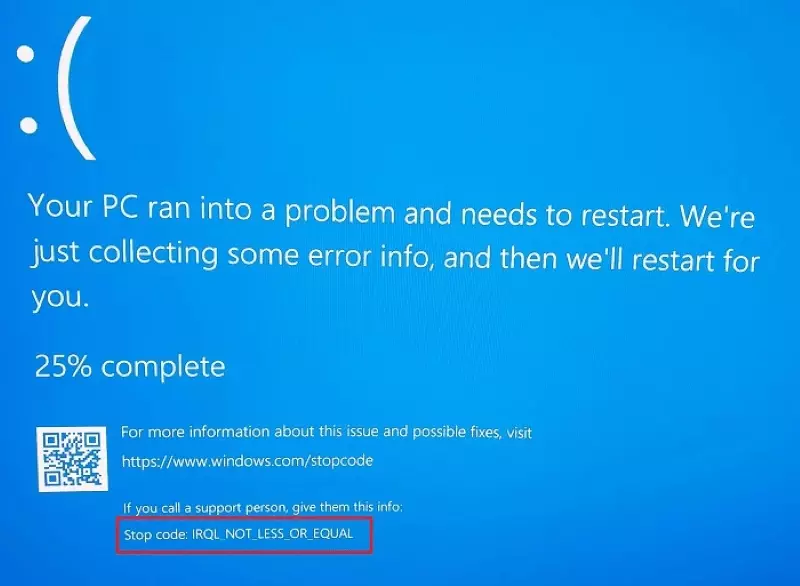
La omnipresente pantalla azul de la muerte, la BSOD de Windows, siempre es pródiga en detalles y códigos sobre el motivo que la provoca pero casi nunca es del todo específica.
Porque cuando vemos un error que hace referencia a un controlador (driver) daññado o erróneo, si buscamos un poco más en Internet descubrimos que podría ser por el driver en sí, por otro software con el que entra en conflicto, por una actualización que lo corrompe, por un exceso de temperatura, un problema con la fuente de alimentación, una placa de memoria defectuosa, un error en disco que alteró un archivo de sistema que no tiene nada que ver con dispositivo cuyo driver fue acusado del problema, por el precio de las papas o la cotización del yeng en Wallstreet.
Esto suele ser así porque el código de error que se muestra en las BSOD refiere al ultimísimo evento que provocó la caída del sistema pero su origen podría ser otro. No es raro que códigos de error que refieren al chip o placa de video en realidad sean causados por excesos de temperatura que, a su vez, podrían deberse a problemas en las soldaduras de un componente o fallas en la fuente de alimentación.
El IRQL_NOT_LESS_OR_EQUAL no es la excepción: El error se produce porque un proceso del kernel o un controlador intenta acceder a una dirección de memoria de manera incorrecta. Y esto podría ser por una placa de memoria u otro componente de hardware dañado o en falla, drivers incompatibles o desactualizados, archivos de sistema corruptos, una infección de virus o malware, una interferencia del propio antivirus que bloquea un archivo o proceso de manera errónea, o tal vez una actualización de sistema que no es compatible con algun otro componente de hard o soft
Soluciones posibles
Aquí un compilado de múltiples soluciones posibles que en realidad aplican para casi todos los códigos de error que aparezcan en estas situaciones. Digamos que, cualquiera sea tu caso, es muy probable que alguna o la combinación de un par de las siguientes instrucciones solucionen tu problema.
Drivers
Asegúrate de que los controladores estén actualizados comprobando las últimas actualizaciones de Windows. Selecciona el botón Inicio > Configuración > Actualizar & Seguridad > Windows Update > Buscar actualizaciones. A continuación, reinicia el dispositivo: selecciona Iniciar > Inicio/Apagado > Reiniciar.
Buscar con devmgmt.msc problemas con drivers de algún componente. Por ejemplo verificando si aparece algún signo de advertencia sobre alguno de los componentes. En ese caso, dar click derecho sobre el componente y luego Actualizar controlador. También podes intentar desinstalarlo y volverlo a instalar.
Memoria
Para diagnosticar la memoria de Windows 10, puedes utilizar la herramienta de diagnóstico de memoria integrada en el sistema operativo:
Presiona Windows + R para abrir la ventana de ejecución
Escribe mdsched.exe y presiona Aceptar
En la ventana de diagnóstico de memoria, presiona Reiniciar ahora y cierra todas las aplicaciones abiertas
El equipo se reiniciará y ejecutará un testeo de dos pasadas que puede tardar varios minutos en completarse
Una vez finalizado el testeo, Windows se reiniciará y mostrará los resultados.
También puedes utilizar otros programas para diagnosticar la memoria de Windows 10, como MemTest64. Este programa realiza una serie de pruebas que llenan la memoria RAM de datos e interactúan con el archivo de paginación del sistema operativo. Durante este proceso, la memoria se somete a un nivel de estrés y el programa busca datos corruptos entre las celdas de la memoria. MemTest64 se puede descargar gratuitamente y no requiere reiniciar el ordenador ni instalar ninguna aplicación.
Si aparecen errores y tenés sólo una placa de RAM instalada, cambiala a otro SLOT y repetí el proceso. Si aparecen errores nuevamente, es necesario remplazar esa placa RAM.
Si tenés más de una placa de RAM, quitalas todas y colocá una sóla en un slot diferente al que estaba y volvé a correr el diagnóstico de memoria. Repetí el proceso con la otra placa (quitá la que probaste recién y poné la otra en otro slot y volvé a correr el diagnóstico. Las placas que den error, tienen que ser remplazadas.
Quitar las placas de memoria y encender la computadora que, obviamente, no iniciará. Apagar y volver a colocar los módulos en diferentes slot (si estaban todos ocupados, intercambiar la posición de las placas). Encender el equipo. Esto obligaría al BIOS (en realidad al IMC -integrated memory controller- del procesador) a releer los valores de memoria y ajustar automáticamente su configuración.
Lo mismo podrías intentar con la GPU, si es que tenés instalada una placa de video.
BIOS / Overclocking
Si en algún momento habías realizado algún ajuste en los parámetros del BIOS relativos a voltajes y velocidades tanto de memoria como de procesador, corregilos volviéndolos a los valores de fábrica o los preseteados como Optimos ( casi todos los BIOS presentan una opción igual o similar a Load optimized deafults que, salvo casos muy particulares, suelen ser los más aconsejables para ese motherboard).
Corregir archivos corruptos
Uno de los principales motivos por el que Windows muestra la pantalla azul de la muerte con el error IRQL_NOT_LESS_OR_EQUAL se debe que algunos archivos del sistema pueden estar corrompidos. La solución no pasa por volver a instalar Windows de cero, ya que Microsoft pone a nuestra disposición de la aplicación SFC.
SFC es una aplicación nativa de Windows y que funciona bajo CMD que se encargar de comprobar los archivos del sistema y, si se diera el caso, repararlos para que el equipo siga funcionando como antes de presentar el problema. Además, también debemos utilizar la herramienta DISM para reparar imágenes del sistema.
Para utilizar tanto SFC como DISM, lo primero que debemos hacer es acceder a CMD con permisos de administrador, permisos necesarios ya que vamos a realizar cambios en el sistema. Para que SFC haga su trabajo analizando y reparando los archivos corruptos, debemos acompañarlo de la siguiente variable.
sfc /scannowA continuación, debemos escanear la imagen del sistema y restaurarla un proceso asociado a los 3 comandos que os mostramos a continuación.
dsim /online /cleanup-image /scanhealth dsim /online /cleannup-image /checkhealth dsim /online /cleannup-image /restorehealthUna vez hemos realizado es proceso, debemos reiniciar el PC y comprobar si el error se sigue produciendo. Si es así, el problema no está relacionado con los archivos del sistema operativo, sino
que alguna aplicación de terceros que tengamos instalada en el equipo.
Aplicaciones
Si el problema apareció luego de instalar o actualizar alguna aplicación en particular, lo recomendable es desinstalarla, reinciar el equipo y probar si el problema se solucionó o persiste. Como último recurso, podés intentar restaurar el sistema a un punto de restauración anterior a la aparición del problema.
Escribe «Recuperar» en el cuadro de búsqueda de la barra de herramientas de Windows, normalmente en la parte inferior de la pantalla, si no sabes donde esta pulsa la tecla Windows y te aparecerá.
Te aparecerá una ventana, selecciona «Abrir Restaurar sistema». Esto también está disponible si arrancas el PC desde un pendrive de instalación de Windows.
Se abrirá una ventana en la que te mostrará los puntos de restauración posibles, y desde donde podrás ver también los programas afectados.
Simplemente selecciona el punto de restauración que te interesa y sigue el asistente.
El equipo se reiniciará y realizará todo el proceso automáticamente, el cual normalmente no dura más de unos minutos (pero depende de la velocidad de tu PC, especialmente de su almacenamiento).
Resúmen
Como abrás visto, se trata de ir descartando desde lo más simple a los más complejo. Y luego de todo lo anterior queda correrle un chkdsk al disco o, si sos técnico y dispones de componentes adicionales, comenzar la tediosa tarea de probar cada componente por separado en diferentes equipos que tengamos confirmado no tienen problemas: el procesador en otro mother con otras memorias, las memorias en otro mother con otro procesador, el mother con otras memorias y procesador diferentes. Lo mismo con la placa de video, si la hubiese. De más está decir que cualquier componente, accesorio o dispositivo adicional (una webcam, tableta digital, impresora o lo que sea que tengas conectado al equipo) debería tambien ser comprobado por separado. Probar la compu sin ningún accesorio y, si todo va bien, comenzar a conectar de a uno y repetir las pruebas hasta encontrar al culpable es el procedimiento más aconsejable.
Y si el responsable sigue sin darse a conocer, hacer una instalación limpia sobre la PC sin ningún dispositivo no imprescindible para luego ir agregando y probando, de a una cosa por vez, cada aplicación, driver, dispositvo y actualización hasta que finalmente la verdad nos sea revelada. Cosa que, como en la vida, podría ocurrir en cualquier momento o jamás. Y con suerte habremos solucionado el tema sin nunca saber que lo provocaba. De nuevo, como en la vida misma.
Nota: parte de este posteo es un compilado de información tomada en algunos casos textualmente desde diferentes fuentes publicadas en la web. Imposible mencionarlas todas. Saludos y agradecimientos a quienes corresponda.
Salute!