Fin del soporte de Windows 11 24H2: calendario, riesgos y cómo actualizar a 25H2
Fin del soporte de Windows 11 24H2: calendario, riesgos y cómo actualizar a 25H2
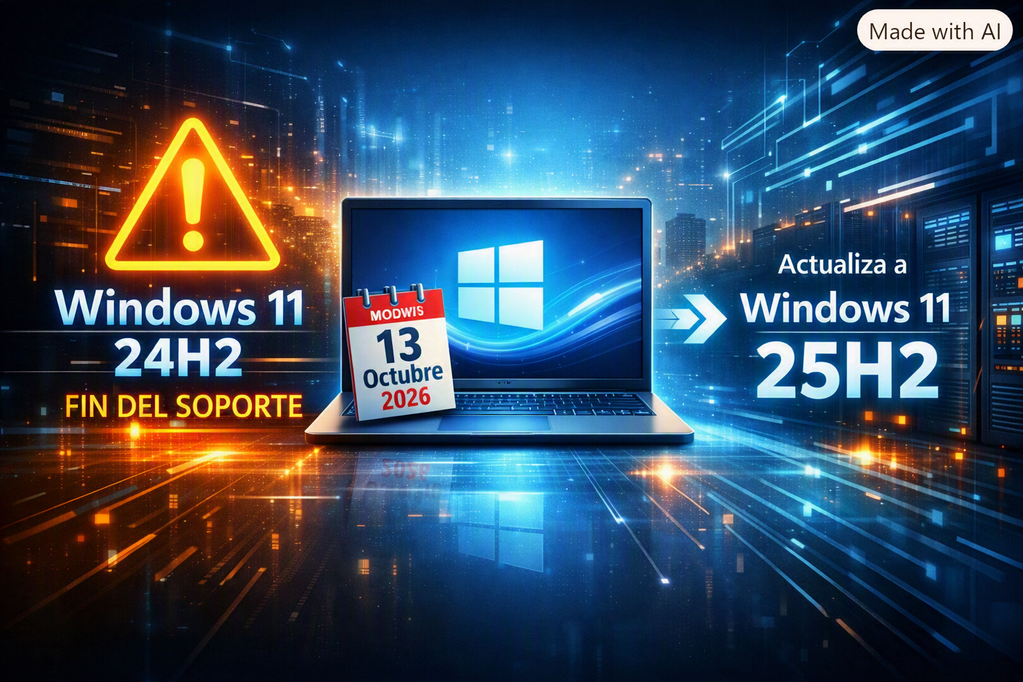
Si, se acerca el fin del soporte de Windows 11 24H2 y dejará de recibir soporte el 13 de octubre de 2026 para ediciones Home y Pro. Si querés seguir recibiendo parches de seguridad y actualizaciones, tenés que migrar a Windows 11 25H2 antes de esa fecha. Las ediciones Enterprise y Education tienen soporte extendido hasta octubre de 2027.
📅 Calendario de fin de soporte
- Windows 11 24H2 Home y Pro: fin de soporte el 13 de octubre de 2026.
- Windows 11 24H2 Enterprise y Education: soporte hasta el 12 de octubre de 2027.
- Después de esas fechas, el sistema sigue funcionando, pero no recibe parches de seguridad, correcciones de bugs ni soporte técnico.
Cómo se que edición de Windows tengo?
Podés saber qué edición de Windows 11 tenés (Home, Pro, Education o Enterprise) en segundos, sin instalar nada raro. Te dejo las tres formas más directas 👇
🧭 Método 1: desde Configuración
- Abrí el Menú Inicio y entrá en Configuración ⚙️.
- Andá a Sistema → Acerca de.
- En la sección Especificaciones de Windows, vas a ver algo como:
- Edición: Windows 11 Home
- Versión: 24H2
- Compilación: 26100.xxx
👉 Esa línea “Edición” es la que te dice si tenés Home, Pro, Education o Enterprise.
💻 Método 2: usando el comando rápido
- Presioná Win + R para abrir “Ejecutar”.
- Escribí
winvery presioná Enter. - Aparece una ventana con la versión y compilación, aunque no muestra la edición. Si querés ver la edición exacta, usá este comando en PowerShell o CMD:cmd
systeminfo | findstr /B /C:"OS Name"Te devolverá algo como:CódigoOS Name: Microsoft Windows 11 Pro
🧠 Método 3: desde el Panel de Control clásico
- Abrí el Panel de Control → Sistema y seguridad → Sistema.
- En la parte superior dice “Edición de Windows”.
🧩 Tip extra para técnicos
Si administrás varios equipos, podés usar este comando remoto o script:
powershell
Get-ComputerInfo | Select-Object WindowsProductName, WindowsVersion
Ideal para inventarios o auditorías en red.
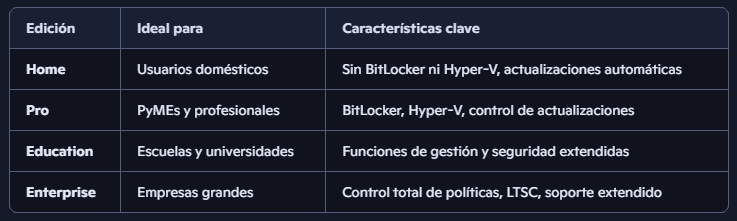
🧰 Qué diferencia hay entre cada edición
🤔 ¿Qué implica exactamente?
- Tu PC no se apaga ni deja de arrancar el 14 de octubre.
- Lo que cambia es que cada vulnerabilidad descubierta después de esa fecha no será corregida en 24H2 Home/Pro.
- Esto significa que tu equipo queda expuesto a malware, exploits y problemas de compatibilidad.
Como ya pasó con Windows 7 (que muertito y todo se resiste a abandonarnos del todo y sigue agonizante en mucho dispositivo…) y luego con Windows 10, los nuevos dispositivos comenzarán también perder compatibilidad de drivers y a lo largo de los meses diferentes aplicaciones iran dejando de actualizarse y de funcionar.
Así y todo, como dijimos, todavía queda mucho Windows 7 por allí y muchísimo Windows 10 que, con más o menos esfuerzo según el caso, se mantiene operativo y así seguirán por bastante tiempo. Pero que se pueda permanecer en versiones obsoletas no significa que sea conveniente ni mucho menos aconsejable. Si tu equipo te ofrece actualizar, hacélo.
🔄 Cómo actualizar a Windows 11 25H2
El proceso es bastante sencillo porque 24H2 y 25H2 comparten la misma base de sistema:
- Abrí Configuración > Windows Update.
- Tocá Buscar actualizaciones.
- Si aparece la opción, seleccioná Descargar e instalar Windows 11 25H2.
- Reiniciá el equipo cuando lo pida.
👉 El update se distribuye como paquete de habilitación (KB5054156), lo que significa que la actualización es rápida y no requiere reinstalar todo el sistema.
🖥️ Desde versiones anteriores de Windows 11
- Si estás en 23H2 o 22H2: primero actualizá a 24H2 (si todavía está disponible en Windows Update).
- Luego, seguí el mismo proceso para pasar a 25H2.
- En entornos corporativos, se recomienda usar herramientas de despliegue como WSUS o Intune para asegurar compatibilidad y cumplimiento.
⚠️ Riesgos de no actualizar
- Exposición a vulnerabilidades sin parches.
- Incompatibilidad con drivers y software nuevo.
- Fallo en auditorías de seguridad en empresas que usen Pro sin migrar.
✅ Recomendaciones de prevención
- Planificar la migración antes de octubre 2026.
- Hacer backup completo antes de actualizar.
- Verificar compatibilidad de drivers (especialmente GPU, impresoras y periféricos).
- Mantener espacio libre en disco (mínimo 20 GB).
- En empresas, revisar políticas de ciclo de vida y compliance.
🌐 Ejemplos y reportes recientes
- Foros técnicos como WindowsForum y TechRepublic remarcan que muchos usuarios creen que “24H2 dura hasta 2027”, pero eso solo aplica a Enterprise/Education.
- Microsoft Message Center envió recordatorios a administradores en agosto 2026 para preparar la transición.