Windows 11 consume mucha RAM? Solucionalo!
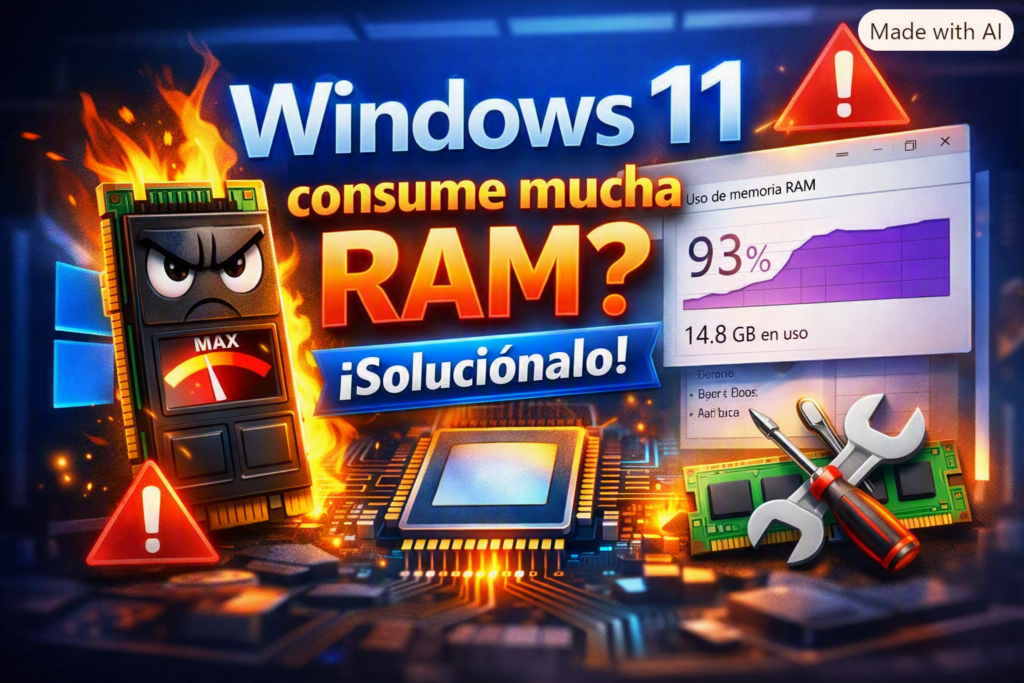
Windows 11 consume mucha RAM? Solucionalo!
Windows 11 consume mucha RAM es el axioma informático de estos días. Alguien lo leyó por ahí, corroboró que en su equipo recién encendido sin abrir ninguna otra cosa el consumo ya era alto y entonces todos asentimos. Divulgadores experimentados culpan a una u otra aplicación pero nadie parece explorar demasiado un detalle: en equipos nuevos, optimizados para IA, el consumo parece mayor cuanto mayor sea la RAM instalada. Eso ya no parece cosa de apps problemáticas…
Hablemos del Tiempo
Si acostumbrás leer notas técnicas, ya lo leíste: la app Tiempo, la del clima que viene con Windows, es para la RAM como una lombriz solitaria. Se puede comer más de 1Gb así nomás, incluso estando en reposo, lo que representa hasta un 15% de la memoria en equipos con 8 GB. Esto se debe a que no es una app nativa de Windows, sino un contenedor web (WebView2) que abre múltiples subprocesos de Chromium, como un mininavegador completo que sólo te muestra una web específica pero además carga anuncios. Desinstalala y listo. Podés ver el clima en cualquiera de las miles de webs de tu preferencia.
Raro es que mucho se dice de Tiempo, pero poco o nada de Noticias. Con la misma tecnología, también come RAM desmesuradamente y con no mucho más beneficio. Otra app para desinstalar cuanto antes.
Otros chiches que podés eliminar
En Windows 11 hay varias funciones y apps que se pueden desinstalar o desactivar sin afectar el funcionamiento básico del sistema, y con ello mejorar el consumo de RAM y el rendimiento general. La clave es distinguir entre componentes esenciales (que no conviene tocar) y apps “de relleno” que solo ocupan recursos.
✅ Apps y funciones que puedes desinstalar o desactivar sin riesgo
- Clipchamp (editor de video) → consume bastante RAM y CPU; puedes reemplazarlo por otro editor.
- Microsoft News y Weather → apps basadas en WebView2 que cargan procesos de Chromium y anuncios. Tiempo y Noticias, que ya vimos.
- Teams (versión personal) → si no lo usas, desinstálalo; la versión empresarial se mantiene aparte.
- Xbox Apps y servicios → si no jugas en PC, podés quitar Xbox Game Bar, Xbox Console Companion y servicios relacionados.
- Solitaire Collection, Movies & TV, Maps, Cortana, Sound Recorder → apps de entretenimiento o utilidades duplicadas que no afectan el sistema. Cortana, aunque esté presente, ya no se usa. Lo mismo sucede con Skype. Desinstalá las dos.
- Outlook nuevo (preview) → ocupa recursos y puede ser reemplazado por clientes más ligeros.
- To Do y Sticky Notes → si no usas sincronización con Microsoft 365, podés sacarlos.
⚙️ Funciones que se pueden desactivar para liberar RAM
- Widgets y Copilot:
- Configuración → Personalización → Barra de tareas → desactiva Widgets y Copilot.
- Esto elimina procesos en segundo plano que consumen memoria.
- OneDrive (si no lo usas):
- Configuración → Aplicaciones → Inicio → desactiva OneDrive.
- También puedes desvincular tu cuenta para que no sincronice automáticamente.
- Apps en inicio automático:
- Configuración → Aplicaciones → Inicio → desactiva Teams, Spotify, Adobe Updater, etc.
- Publicidad y contenido sugerido:
- Configuración → Privacidad y seguridad → General → desactiva anuncios personalizados y contenido sugerido.
- Windows Search online:
- Configuración → Privacidad y seguridad → Permisos de búsqueda → desactiva búsqueda en la nube y “destacados”.
🚨 Qué NO hay que desinstalar
- Microsoft Store → necesario para actualizaciones y apps.
- Windows Security (Defender) → protección básica del sistema.
- Componentes de WebView2 y codecs → usados por otras apps.
- Snipping Tool, Paint, Calculator, Terminal → utilidades básicas que no consumen mucho.
📊 Comparación rápida
| Categoría | Seguro de quitar | Mejor desactivar | No tocar |
|---|---|---|---|
| Apps multimedia | Clipchamp, Movies & TV, Sound Recorder | – | Media codecs |
| Productividad | Cortana, To Do, Sticky Notes | OneDrive (si no usas) | Microsoft Store |
| Gaming | Xbox apps y servicios | Xbox Game Bar | GPU drivers |
| Sistema | Weather, News | Widgets, Copilot | Windows Security |
📝 Recomendaciones prácticas
- Hacé limpieza selectiva: no uses scripts de “debloat” masivos, mejor desinstalar manualmente desde Configuración → Aplicaciones.
- Actualiza Windows y drivers antes de desactivar servicios, ya que algunas optimizaciones vienen en updates.
- Monitorea con el Administrador de tareas: identifica qué procesos consumen más RAM y decide si los necesitas.
- Si tu equipo tiene 8 GB o menos, prioriza desactivar Widgets, Copilot y OneDrive en segundo plano: son los que más impacto tienen.
Los sospechosos de siempre:
Abrí services.msc. Buscá, finalizá y marcá como deshabilitados a estos tres parásitos: SysMain, Temas y Uso de Datos.
Vamos por partes, porque cada uno de esos componentes tiene un impacto distinto en el rendimiento de Windows 11:
🔧 SysMain (antes llamado Superfetch)
- Qué hace: precarga en memoria las apps que usas con frecuencia para que abran más rápido.
- Consumo: puede ocupar bastante RAM y generar actividad en disco, sobre todo en HDD.
- ¿Conviene desactivarlo?
- En PCs con SSD: sí, porque el beneficio es mínimo y puede ahorrar recursos.
- En PCs con HDD: podrías tentarte a dejarlo activo, ya que acelera la carga de programas pero el consumo de recursos es mayor que el benificio apreciable.
- Cómo desactivarlo:
Win + R→ escribíservices.msc.- Busca SysMain.
- Clic derecho → Propiedades → Tipo de inicio: Deshabilitado → Detener.
🎨 Temas (Themes)
- Qué hacen: cambian fondos, colores, sonidos y estilos visuales.
- Consumo: mínimo, apenas unos MB de RAM.
- ¿Conviene desactivarlos?
- No es imprescindible: el impacto en rendimiento en equipos medianamente potentes es casi nulo, pero si querés optimizar al máximo el rendimiento tenés que saber que no aporta nada al uso del dispositivo.
- Sí es importante usar un tema básico o clásico para reducir carga gráfica.
- Desactivar efectos de transparencia y animaciones tambien ayuda mucho a liberar GPU y RAM.
- Configuración → Accesibilidad → Efectos visuales → desactiva Transparencia y Animaciones.
📡 Uso de datos (Data Usage)
- Qué hace: monitoriza cuánto consumes de internet por app.
- Consumo: muy bajo, apenas unos KB de RAM y CPU.
- ¿Conviene desactivarlo?
- Pareciera que no aporta gran beneficio desactivarlo, porque el impacto es insignificante pero hacerlo evita cualquier telemetría o procesos de monitoreo y eso sí se nota en el uso cotidiano.
- Alternativa: Podés limitarlo en Configuración → Red e Internet → Uso de datos → establecer límites o desactivar notificaciones.
Workloads Session Host: un verdadero monstruo.
WorkloadsSessionHost.exe es un proceso ligado al nuevo stack de inteligencia artificial de Windows 11 (25H2 en adelante) y está generando dolores de cabeza por su voraz consumo de RAM: en algunos equipos se reportan entre 4 y 6 GB ocupados aun sin usar funciones como Recall o Copilot. La buena noticia: se puede mitigar con ajustes y desactivaciones, aunque no siempre es posible eliminarlo del todo.
🖥️ ¿Qué es WorkloadsSessionHost.exe?
- Es parte del paquete WindowsWorkload.Manager, que gestiona sesiones de cargas de trabajo de IA en Windows 11.
- Se activa junto al servicio WSAIFabricSvc (Windows AI Fabric).
- Su función: preparar procesos de IA como Recall, Copilot, Click to Do, subtítulos en vivo y procesamiento semántico.
- Aunque debería trabajar “bajo demanda”, hoy se reporta que se queda residente en memoria incluso sin usar esas funciones, apareciendo varias instancias, cada una con consumos de hasta 500Mb y superiores.
📍 ¿Dónde aparece?
- Dispositivos Copilot+ PC.
- Surface Laptop for Business, Lenovo ThinkBook, HP OmniBook X, entre otros modelos recientes.
- En general, en cualquier nuevo equipo con NPU dedicada.
🧩 ¿En qué ediciones de Windows 11 está presente?
- Confirmado en Home, Pro y Enterprise desde la build 26200 (25H2).
- No se reporta en ediciones anteriores (21H2/22H2).
⚙️ ¿Cuándo es necesario?
- Si usas Recall, Copilot, subtítulos automáticos o funciones de IA integradas, el proceso es indispensable. Tambien relacionado con SandBox, Windows Subsystem for Linux y otras funciones de virtualización.
- Si no usas esas funciones, su presencia es más un “consumo preventivo” que utilidad real.
❌ ¿Se puede desactivar?
- Método rápido: detener el servicio WSAIFabricSvc con PowerShell:
  Stop-Service WSAIFabricSvc -Force
  Stop-Process -Name WorkloadsSessionHost -Force
Esto libera entre 4 y 5 GB de RAM.
🛠️ Cómo optimizar, en general, la memoria RAM
- Desactivar funciones de IA no usadas:
- Configuración → Privacidad y seguridad → desactiva Recall y Click to Do.
- Deshabilitar el NPU desde el Administrador de dispositivos (solo en Copilot+ PCs).
- Actualizar Windows: Microsoft está recibiendo reportes en Feedback Hub; las correcciones vendrán vía update.
- Monitorear con PowerShell:
Get-Process WorkloadsSessionHost | Select-Object Id, PrivateMemorySizeAsí verificas cuánta RAM consume cada instancia.
- Prevención: si tu equipo tiene menos de 16 GB de RAM, considera ampliar memoria física; este proceso puede comprometer seriamente el rendimiento.
🚑 Prevención
- La “reparación” pasa por actualizaciones acumulativas de Windows.
- Recomendación: mantener drivers y BIOS al día, ya que Microsoft está afinando la integración con NPUs y unos pasos atrás van los fabricantes con sus drivers y updates de BIOS.
- Evita instalar builds Insider si tu equipo es de producción: los problemas de memoria están más presentes allí.
🎯 Conclusión
WorkloadsSessionHost.exe es hoy un glotón de RAM que acompaña la apuesta de Microsoft por la IA en Windows 11. Si usas Copilot y Recall, tendrás que convivir con él; si no, podés desactivarlo temporalmente y esperar que futuras actualizaciones lo hagan más eficiente.
Revisá periódicamnete las aplicaciones de arranque y los servicios activos en tu equipo para mantener a raya los desperdicios de recursos.